
Google Admin

Vejledningen er kun relevant for administrativ personale
Denne vejledning vil vise nogle af de standard funktioner, som man kan udføre i Google Admin. Du kan tjekke om du har adgang til Google Admin, ved at logge på admin.google.com med din @solrodsky.dk konto.
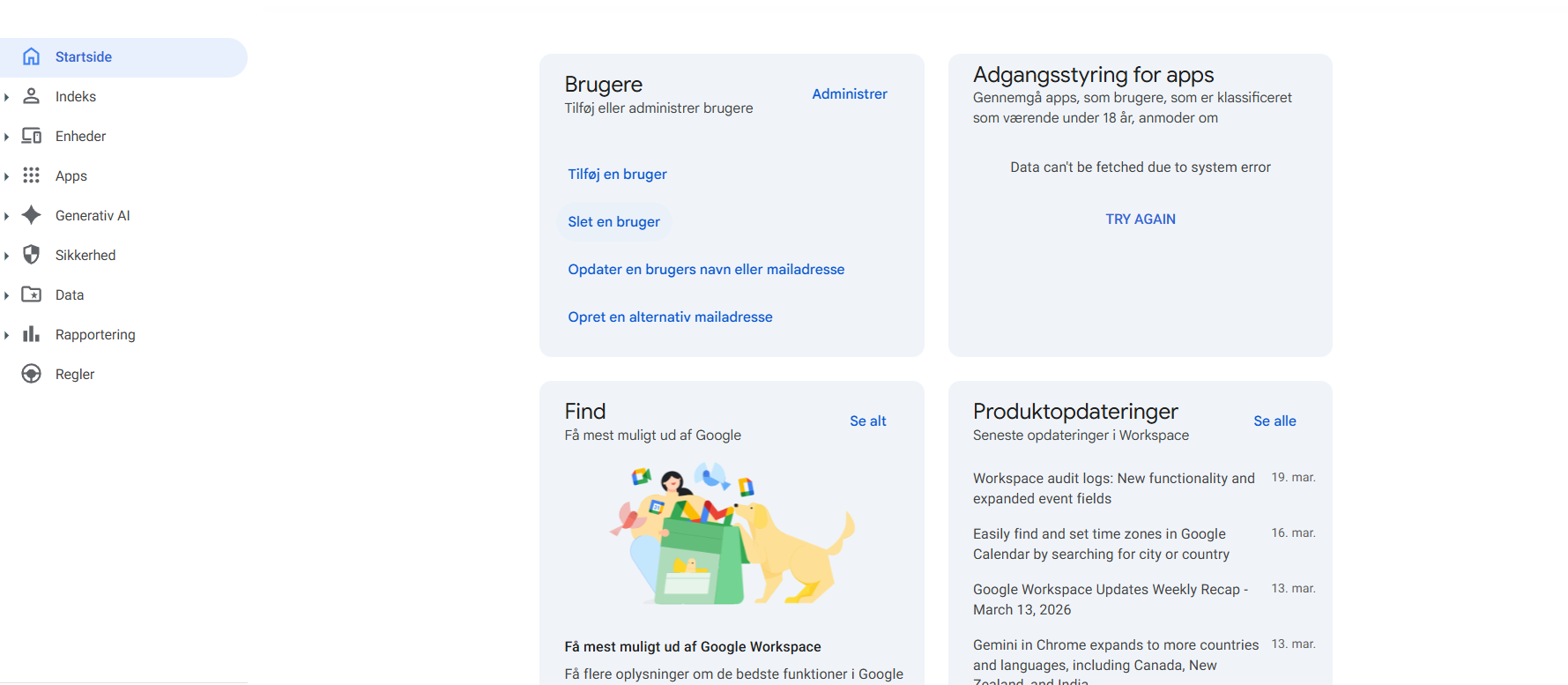
Hvis du har adgang til Google Admin, vil du kunne se en lignende side som denne her
Fremsøgning af enheder
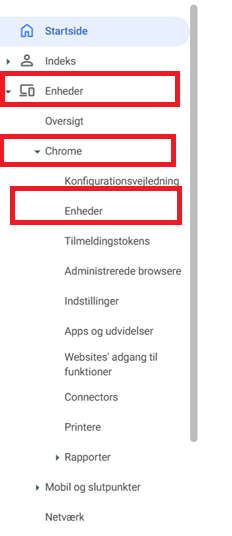
Hvis en elev mister sin Chromebook, kan det være relevant at fremsøge enheden, for at finde oplysninger såsom sidste kendte bruger, og tidspunkt for sidste logon. For at søge efter en enhed, skal du gå til Enheder > Chrome > Enheder i menuen i venstre side
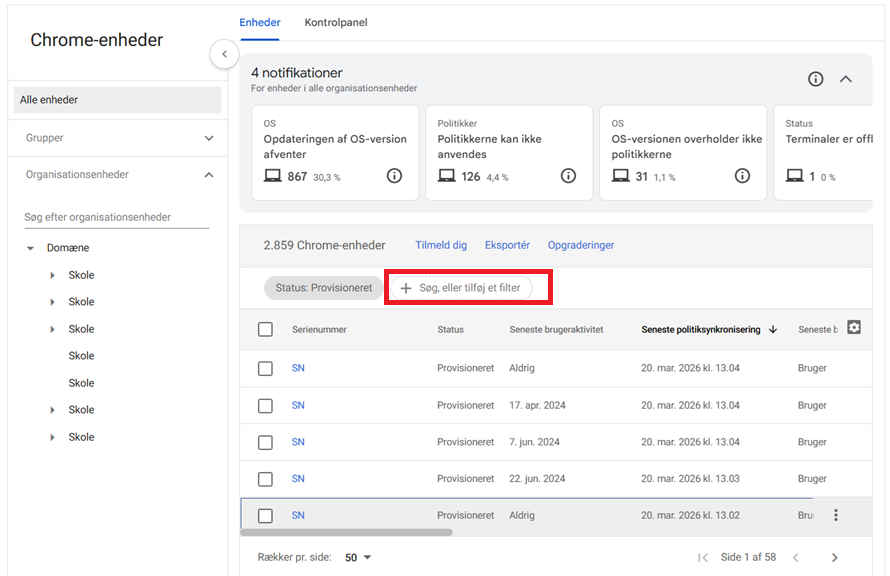
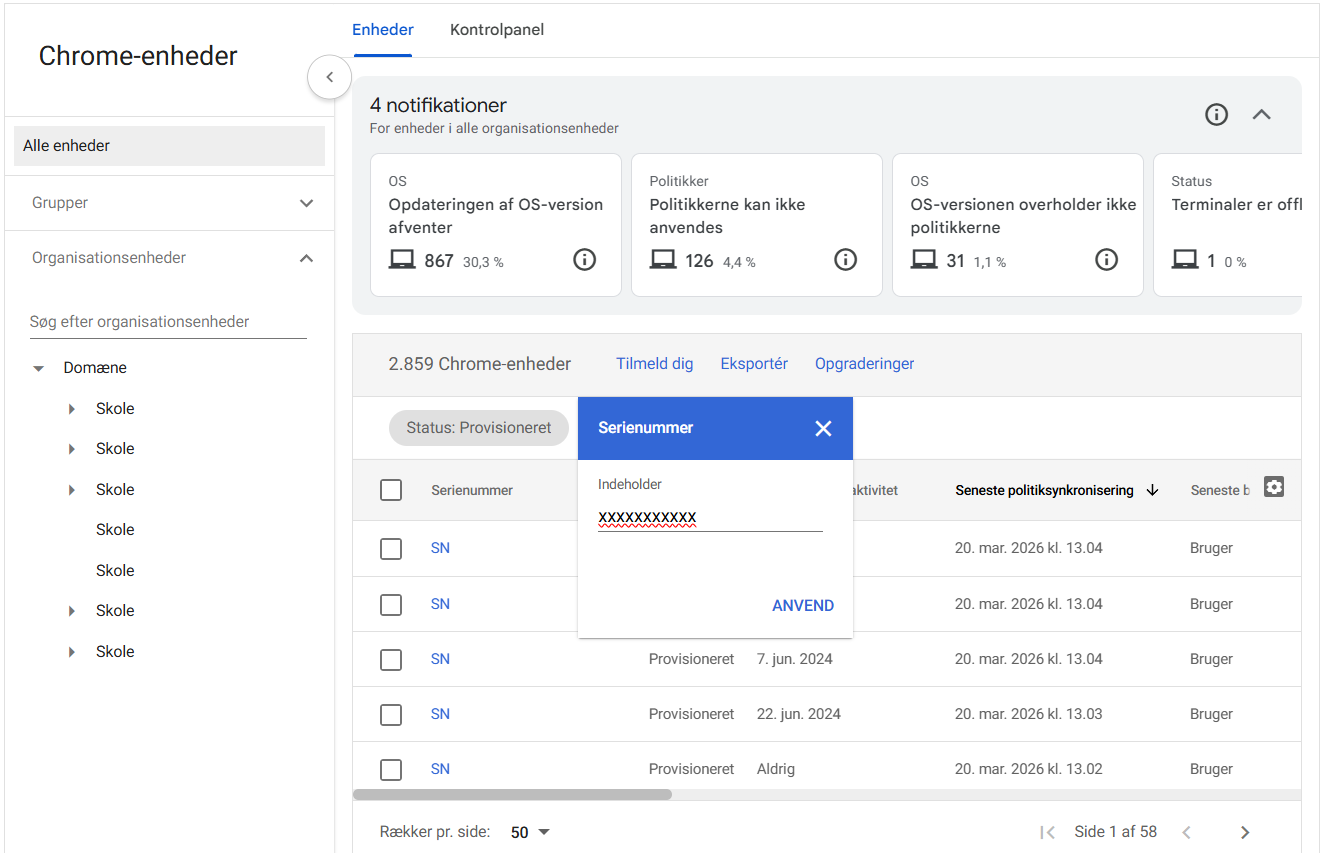
Du vil nu blive mødt af følgende side. Tryk på Søg feltet
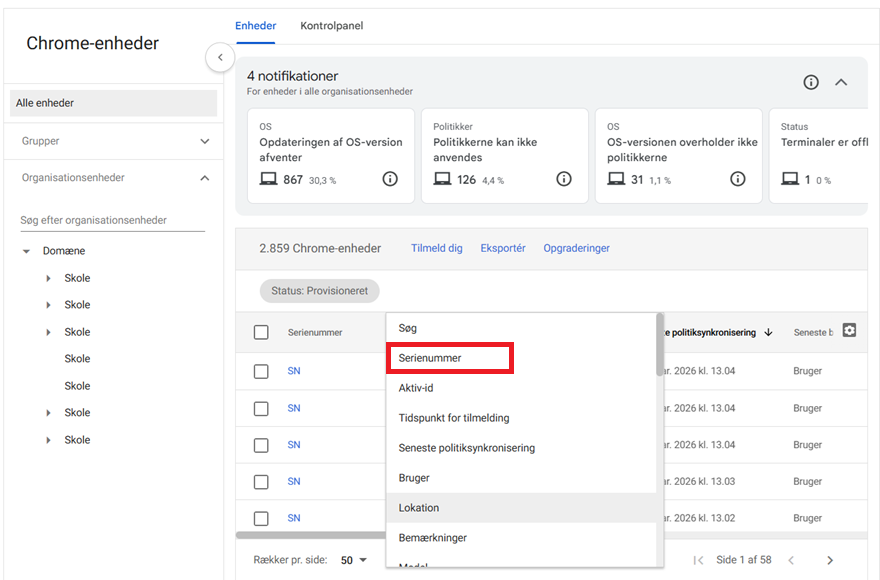
Vælg nu Serienummer
Indtast derefter Serienummeret på den Chromebook, som du gerne vil undersøge
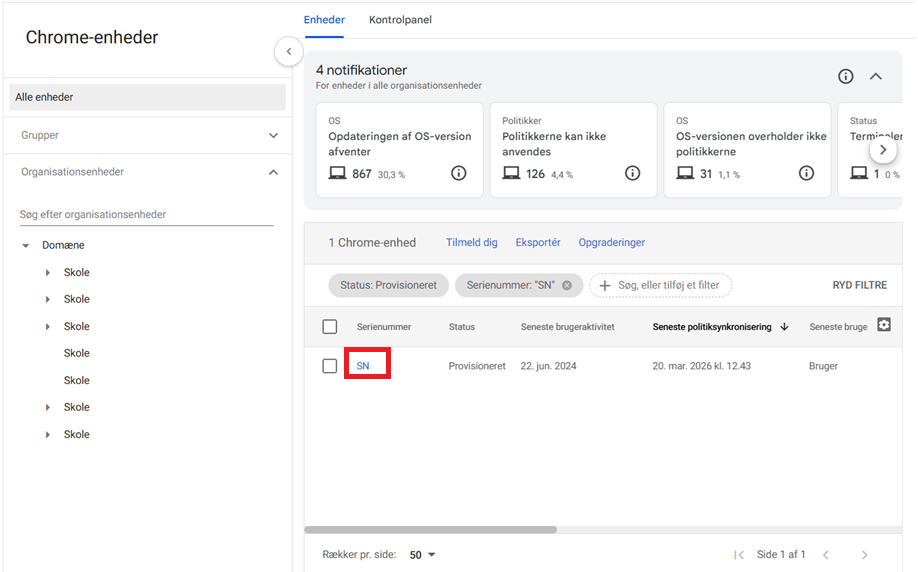
Du burde nu kun kunne se en enkelt enhed, som matcher det indtastet Serienummer, klik på Serienummeret i blåt
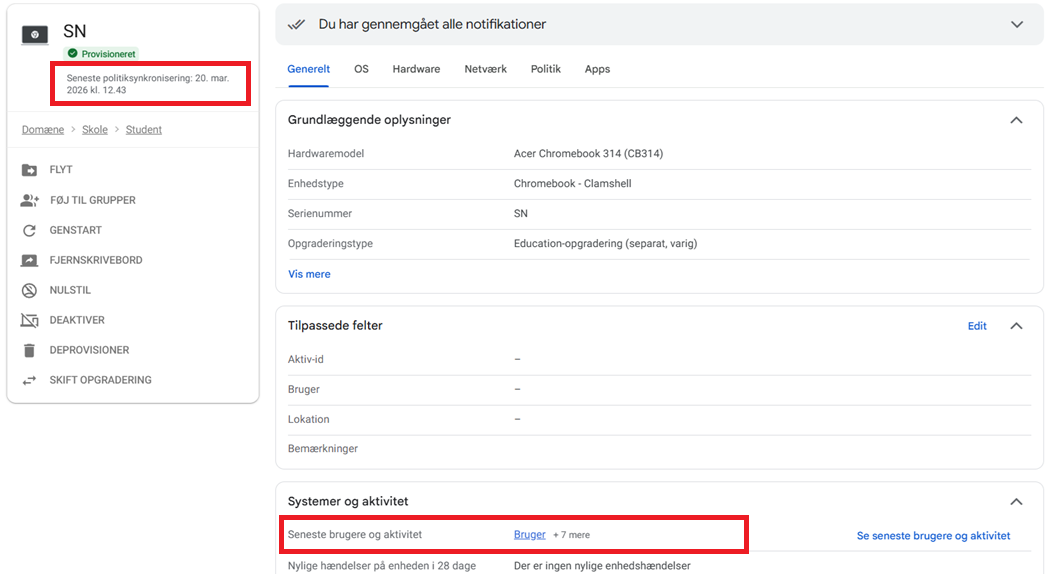
Find sidste kendte bruger og login tidspunkt
Når du har fremsøgt den vilkårlige enhed, får du en side med en masse information. De 2 vigtigste er sidste kendte bruger, og hvornår enheden sidst er blevet logget ind på. Disse informationer findes her
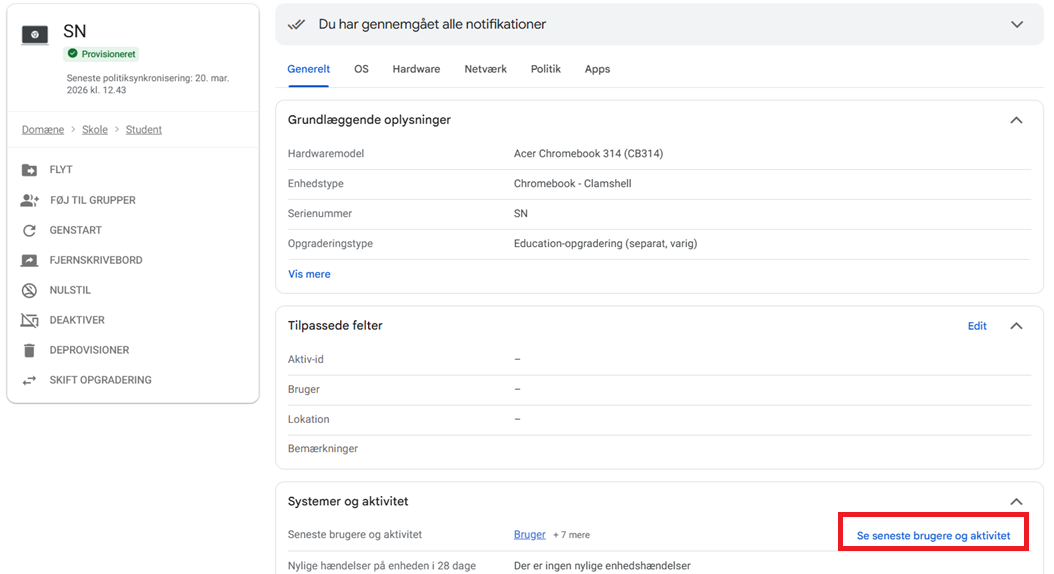
Hvis man gerne vil se yderlige brugere, som har brugt Chromebooken, kan man klikke på Se seneste brugere og aktivitet
Deaktivering af Chromebook
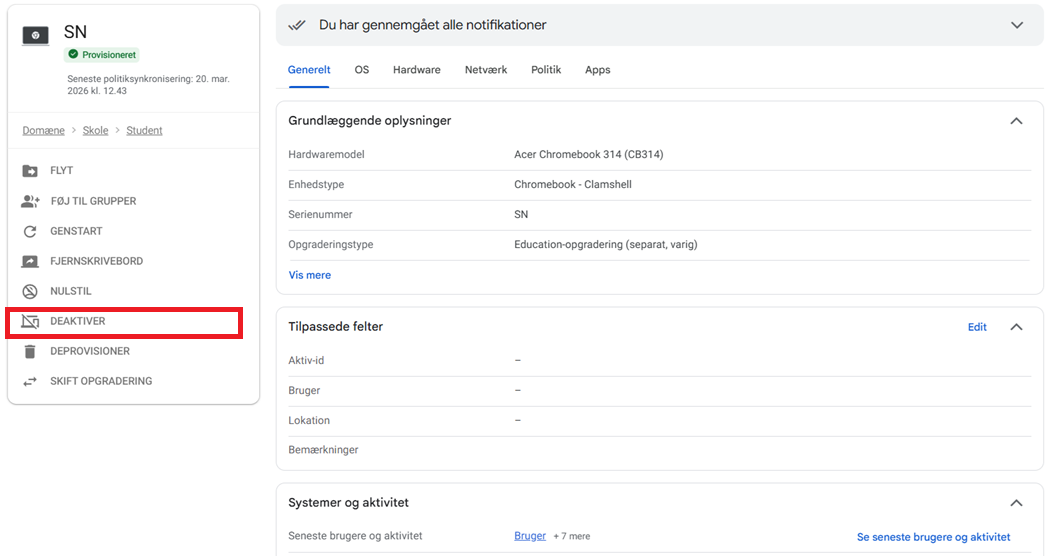
Hvis en Chromebook er forsvundet, kan man vælge at deaktivere den. En deaktiveret Chromebook, vil blive låst, med en besked om, at Chromebooken skal afleveres på skolens kontor. Den vil derfor ikke kunne bruges, før den aktiveres igen. Du kan deaktivere en Chromebook, ved at klikke på Deaktiver
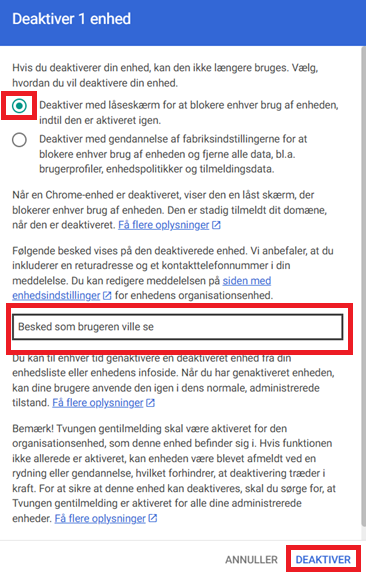
Du vil nu få følgende vindue. Sørg for, at den øverste valgmulighed er markeret. Her kan du også se, hvilken besked brugeren vil modtage, når deres Chromebook bliver låst. Klik derefter Deaktiver
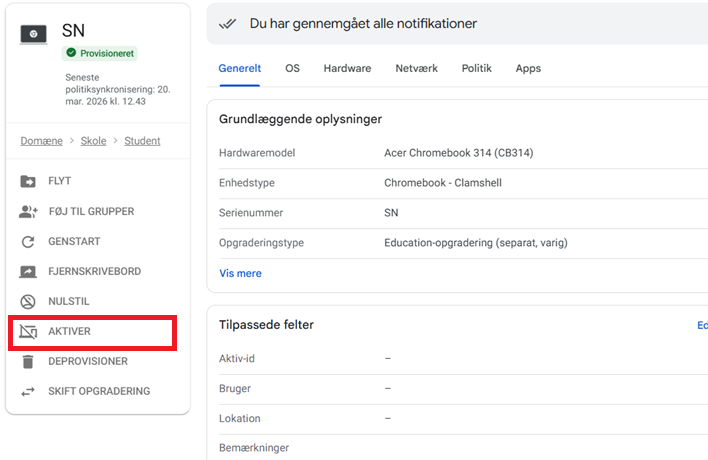
Når en Chromebook skal genaktiveres, naviger tilbage til enhedens side. Knappen Deaktiver vil nu være skiftet ud med knappen Aktiver. Tryk på den, for at aktivere enheden igen
Sidste kendte placering af Chromebook
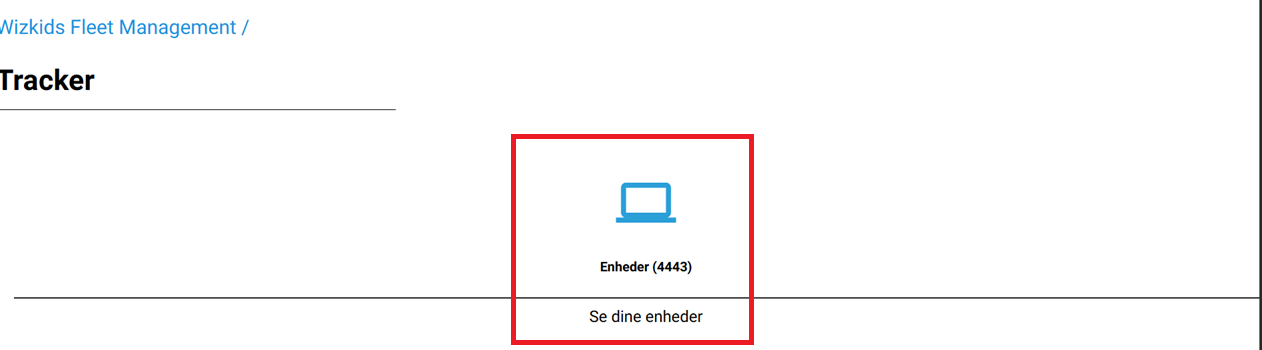
Udover at kunne deaktivere Chromebooken, kan vi også fremsøge den sidste kendte placering af enheden. Dette gøres på portalen cbtracker.wizkids.dk hvor man igen bruger sin @solrodsky.dk konto til at logge på. Du burde derefter blive mødt af følgende side, tryk på Enheder
Indtast nu serienummeret på den forsvunden enhed i søgefeltet og tryk enter

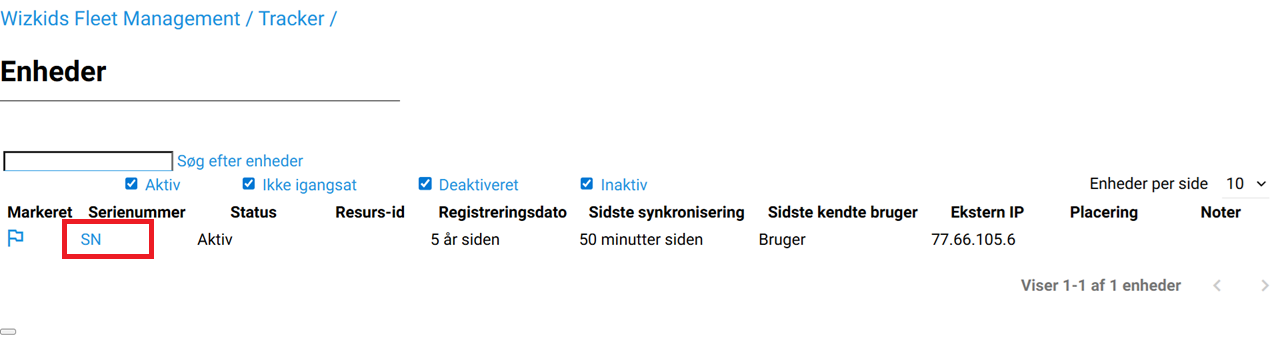
Tryk igen på den blå tekst med serienummeret
På den næste side, scroll ned og tryk på Kortvisning
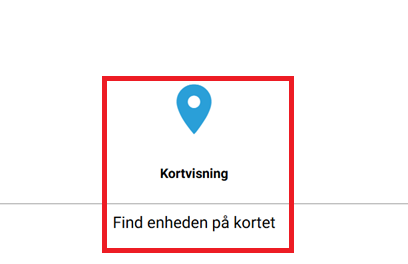
Du vil nu få vist et kort, med Chromebookens sidste kendte placering på