Google Classroom (Som lærer)
Gå til Google Classroom
Test evt. Classroom sammen med en kollega! Én af jer kan oprette et classroom og invitere den anden som elev, så kan i se det fra begge sider!
Opret hold
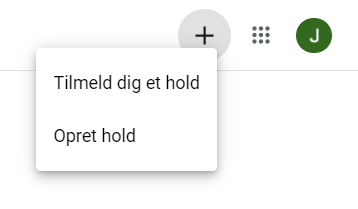
Tryk på + i øverste, højre hjørne og vælg Opret hold
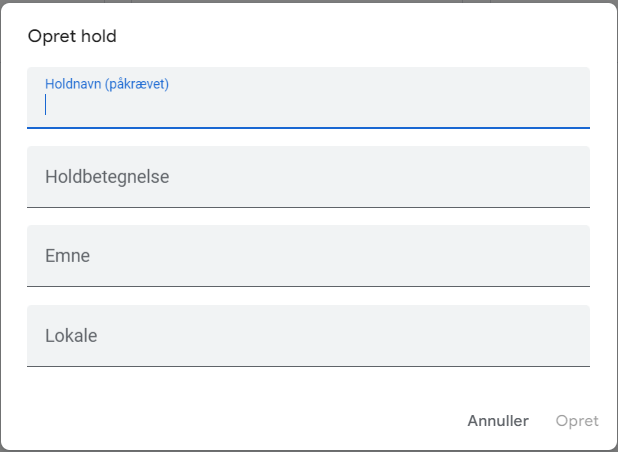
Giv holdet et navn og udfyld evt. resten af felterne, og tryk Opret
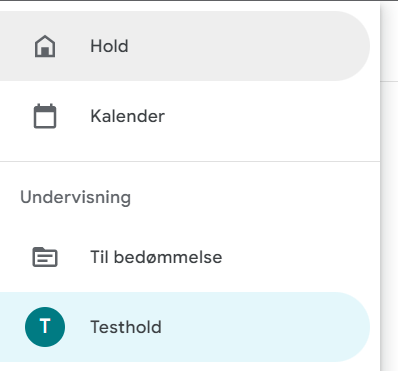
Ved at trykke på de tre streger i øverste, venstre hjørne, kan du nu se dine seneste hold eller trykke Hold for at se alle hold
Tilføj elever og lærere til hold

Åbn det hold, du vil tilføje personer til og vælg Personer i toppen.
For at tilføje personale, tryk på ikonet ud for Undervisere. Søg på lærere og tilføj alle de lærere, du vil have med. Tryk Inviter, når de er på.

For at tilføje elever, tryk på ikonet ud for Elever.

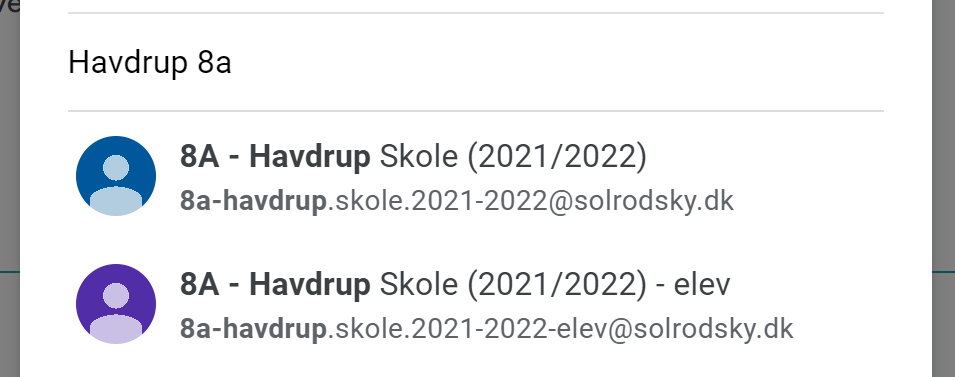
Husk, at du kan tilføje grupper! Søg blot på skolens navn og klassens navn! Husk at vælge den gruppe, der hedder “ - elev” til sidst. Tryk på gruppen og vælg Inviter, når du har tilføjet alle de grupper, du vil have med.
Opret opgave

Hvis du vil oprette en Geogebra-widget som opgave, se denne vejledning
Gå til Ressourcer og tryk + Opret > Opgave

Giv den en titel og en vejledning. Via bjælken af ikoner kan du tilføje fra drev, uploade filer, tilføje links, videoer eller oprette nye dokumenter.

Tilføj Docs til Classroom
Den vigtigste funktion i Classroom gemmer sig bag “Tilføj en Google Drev-fil”
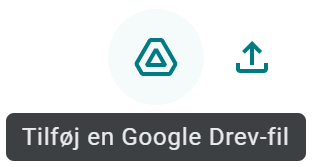
Tryk på den og find den fil i drev, der skal tilføjes. Tryk Indsæt, når den er fundet.
Når filen er indsat, dukker den op som på billedet.

Tryk på Eleverne kan se filen. Her kan du vælge mellem “Eleverne kan se filen”, “Eleverne kan redigere filen” og “Opret en kopi til hver elev”. De to første giver eleverne adgang til filen, uden og med mulighed for redigering. Den sidste mulighed, Opret en kopi til hver elev giver eleverne hver deres kopi af filen! Så kan de hver især skrive i hver deres kopi af den. Eleverne kan ikke se hinandens, men du kan se alle deres!

Du kan ikke vælge “Opret en kopi til hver elev”, hvis du redigerer i en opgave, der allerede er oprettet
I øverste, højre hjørnee kan du trykke Tildel, Planlæg eller Gem udkast. De andre muligheder gemmer sig bag pilen.

Brug en rubrik
Du kan skabe en række kriterier, som du bruger til at bedømme elevernes aflevering ved at tilføje en Rubrik
Inden du tildeler en opgave, tryk + Rubrik i nederste, højre hjørne
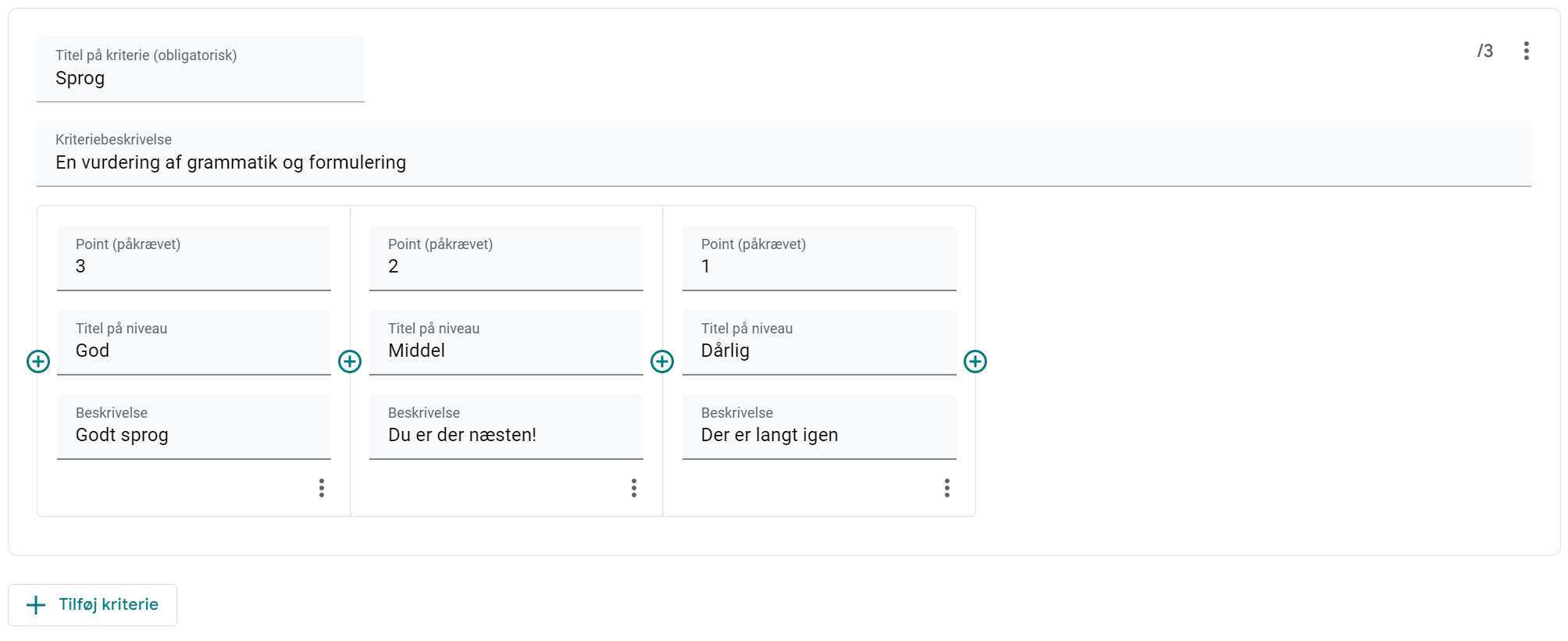
Du kan genbruge rubrikker fra tidligere opgaver. Her viser jeg, hvordan du opretter en ny.
En rubrik består af en række kriterier. Når du opretter en ny, er der bare ét kriterie. Giv kriteriet et navn, en beskrivelse og en række niveauer. Tilføj flere niveauer via +knapperne
Opret flere kriterier via Tilføj kriterie. Tryk Gem i øverste, højre hjørne for at gå videre.
Ret opgaver
Gå ind på et hold og se alle opgaver under Ressourcer i toppen

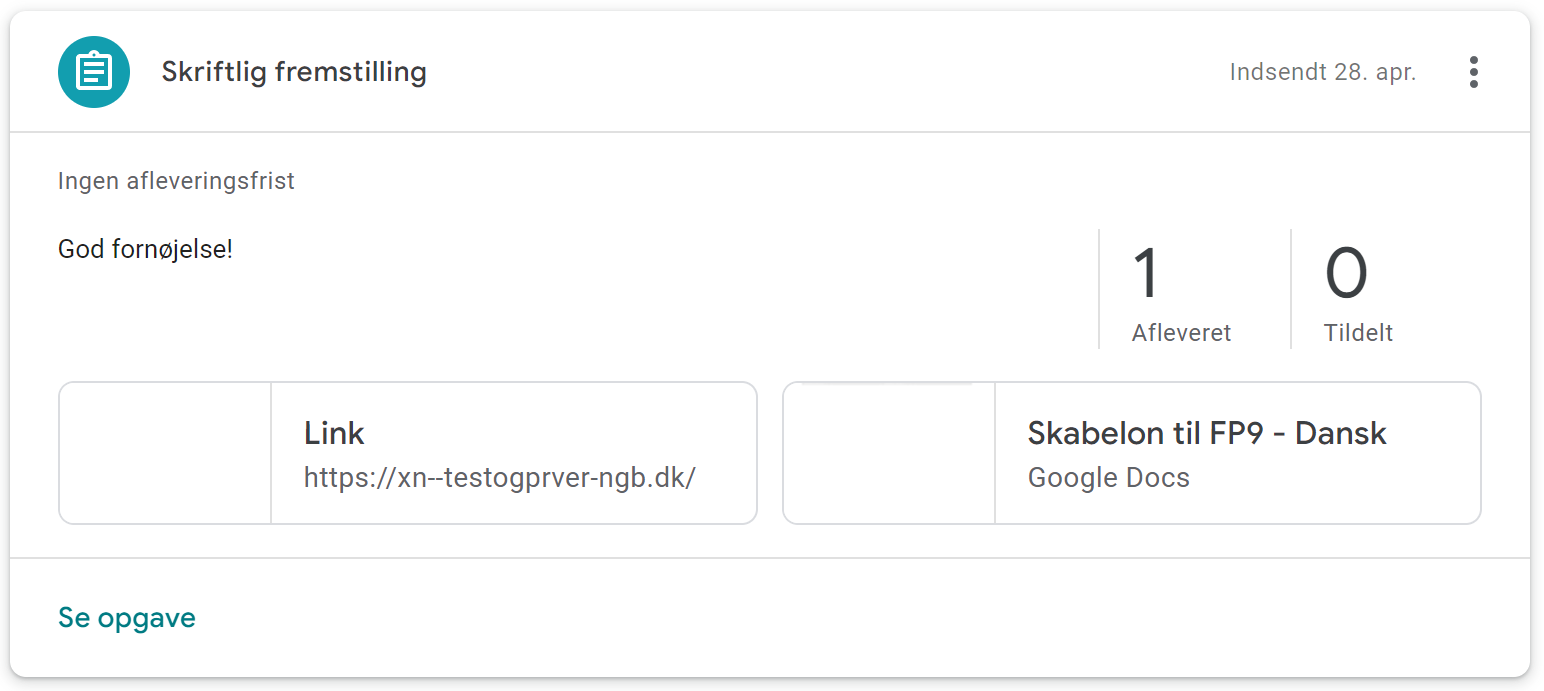
Vælg den opgave, du vil rette, og tryk på Se opgave
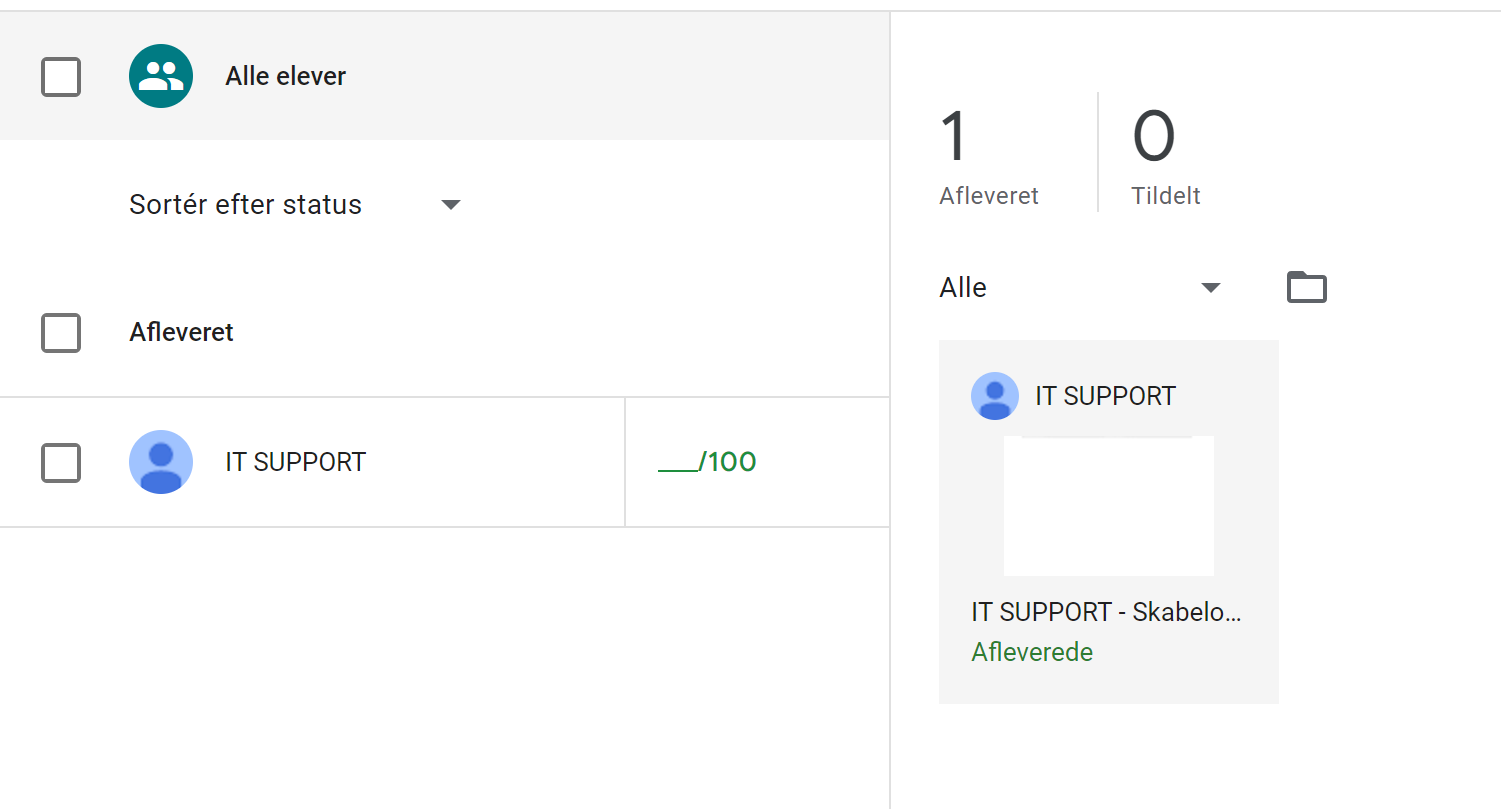
Her ser du en oversigt over alle elever og deres respektive opgaver. Hvis en opgave står som tildelt, har eleven endnu ikke afleveret, men du kan stadig se, hvad de har lavet. Tryk på mappe-ikonet for at gå til en mappe med alle elevernes afleveringer. Tryk på én af opgaverne for at rette og returnere den.
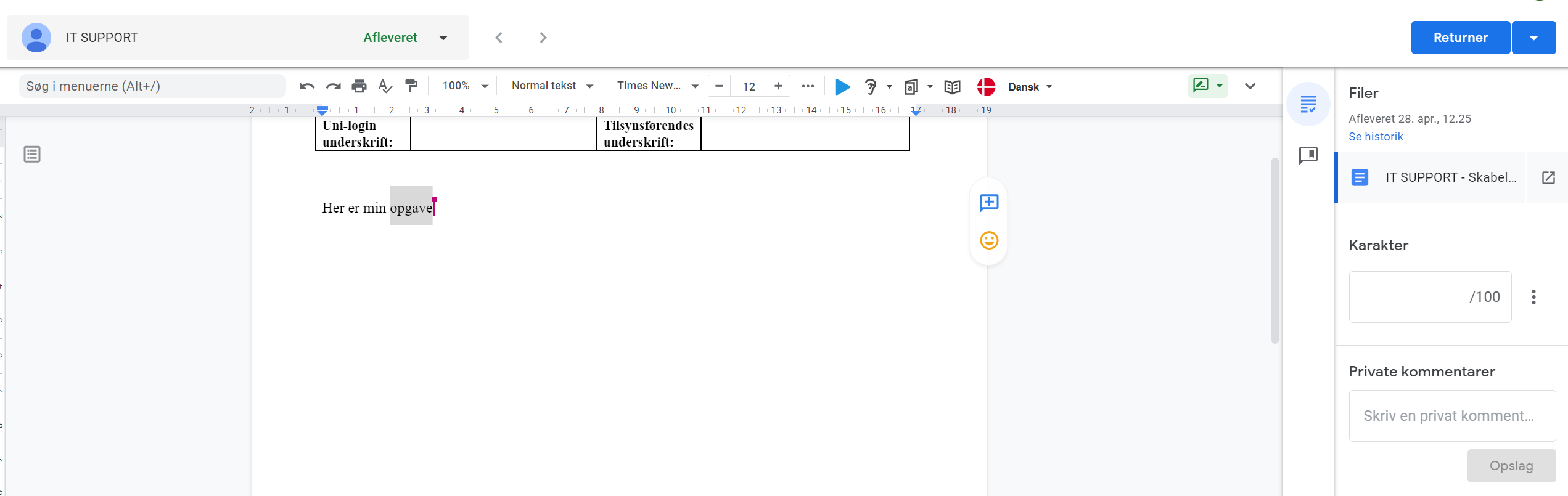
I toppen kan du skifte mellem elever, enten via dropdown eller via pilene. Du kan foreslå ændringer eller tilføje kommentarer til dokumentet ved at markere den tekst, du vil ændre eller kommentere. Til højre kan du give point og skrive en overordnet kommentar. Når du er færdig, kan du trykke Returner. Du kan også vente med at returnere, til du har været gennem alle opgaverne. Tryk da på pilen ved siden af Returner-knappen og tryk Returner flere. Så kan du vælge alle eleverne og returnere til dem samtidigt.
Vær opmærksom på, at “Private kommentarer” bliver sendt afsted, så snart de oprettes, mens rettelser og kommentarer i selve dokumentet først kan ses af eleven, når der er trykket Returner. Resultaterne, der tastes ind en eventuel rubrik, bliver også først tilgængelige for eleven, når opgaven returneres.
Desværre er der ingen måde, hvorpå man kan forsinke den personlige kommentar.