
Skip table of contents

HP Z6 - Storformatsprinter
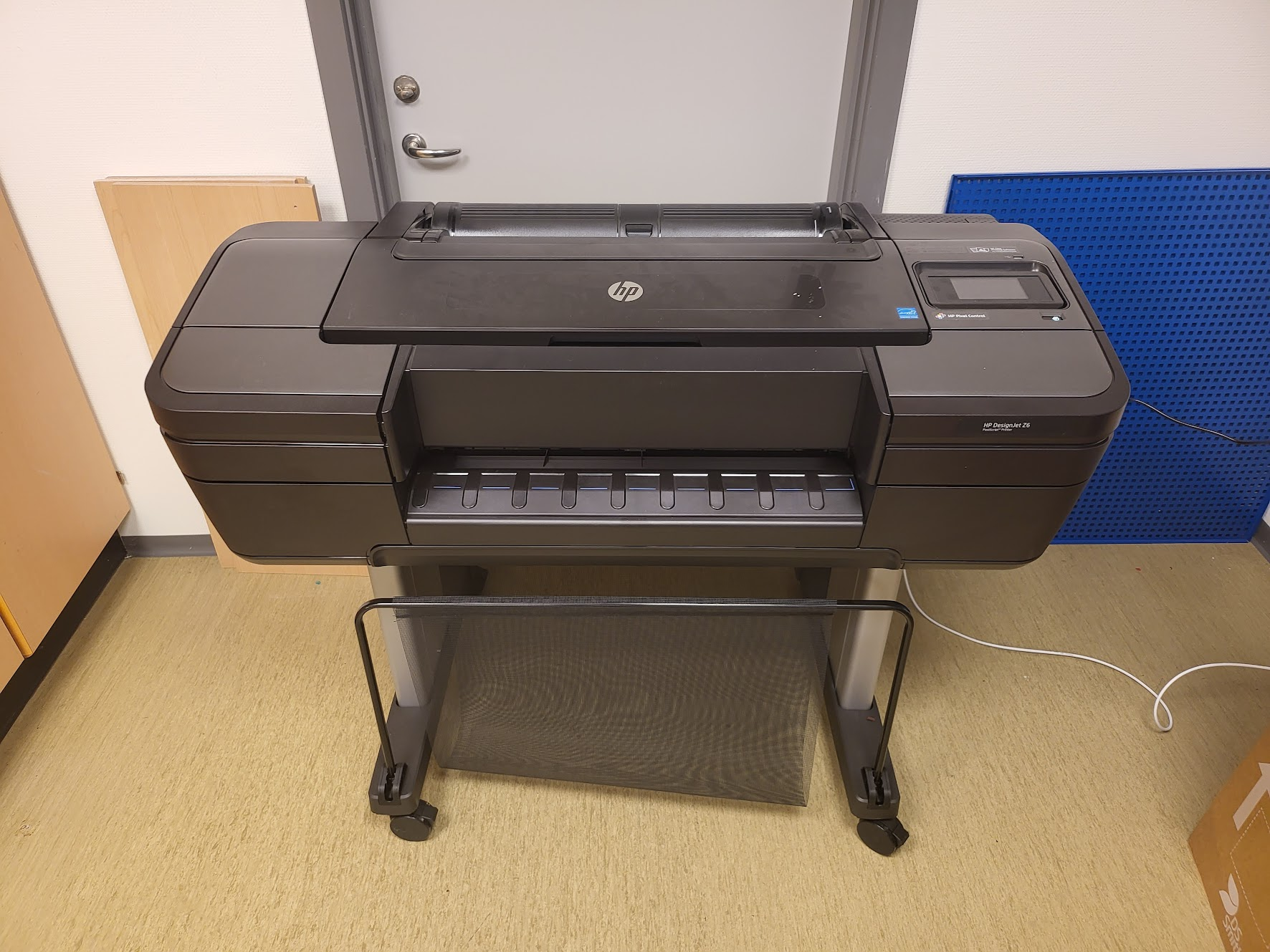
image-20220516-104112.png

Før du kan printe

For at bruge denne storformatsprinter kræver det 2 ting.

  1. En USB-nøgle som er formateret korrekt (FAT32), og som IKKE har været krypteret

De fleste USB-nøgler vil have FAT32-formatering. I bund og grund betyder FAT32-formatering, at USB-stikket er konfigureret til at bruge FAT32-filsystemet til at organisere og lagre data på enheden.

Hvis du dog gerne vil være helt sikker på at din USB-nøgle er formateret rigtigt kan se her hordan man gør:

Tjek formateringen af din USB-nøgle
  1. Tilslut USB-stikket: Start med at tilslutte USB-stikket til din computer. Brug en ledig USB-port, og sørg for at stikket er korrekt tilsluttet.

  2. Åbn Stifinder (Windows/Chromebook) eller Finder (Mac): Gå til dit filsystemsoversigt. På Windows-computere åbner du Stifinder ved at klikke på ikonet i proceslinjen nederst på skærmen. På Mac-computere åbner du Finder ved at klikke på ikonet i docken nederst på skærmen.

  3. Find USB-stikket: I Stifinder eller Finder skal du kigge under "Enheder" eller "Eksterne enheder" for at finde dit USB-stik. Det vil normalt være navngivet efter fabrikanten eller det volumenavn, du har givet det.

  4. Højreklik eller tryk hold nede på USB-stikket: Når du har fundet USB-stikket, skal du højreklikke på det (Windows) eller trykke og holde det nede (Mac) for at få adgang til flere indstillinger.

  5. Vælg "Egenskaber" (Windows) eller "Get Info" (Mac): I Windows vælger du "Egenskaber" fra højreklikmenuen. I Mac vælger du "Get Info". Dette åbner et nyt vindue eller panel med detaljer om USB-stikket.

  6. Kig efter filsystemtypen: I vinduet eller panelet med egenskaber eller info skal du kigge efter en linje, der siger noget i retning af "Filformat" eller "Filsystem". Hvis USB-stikket er FAT32-formateret, vil det stå angivet der.

  7. Bekræft FAT32-formatering: Hvis filsystemtypen er angivet som FAT32, så bekræfter det, at dit USB-stik er formateret med FAT32.

  1. En PDF fil med det der ønskes printet.

Da vi bruger en USB-nøgle til at printe kræver det ikke at printeren har internet, den skal blot sidde til strøm.

Sådan printer du!

  1. Start med at flytte den ønskede PDF over på en USB nøgle.

  2. Klik én gang på tændknappen forrest til højre på printeren og vent på at den starter op (det kan godt tage nogle minutter).

IMG_1972.HEIC
IMG_1953.HEIC
  1. Husk lige at vippe det lille net ud inden du går igang så printet ikke ender på gulvet.

IMG_1970-20240209-082023.HEIC
  1. Indsæt USB-nøglen i porten lige over skærmen til højre på printeren.

IMG_1971.HEIC
  1. Vælg USB-nøglen på skærmen.

IMG_1956-20240209-082537.HEIC
  1. Vælg nu den ønskede fil, og klik på det blå print-icon nederst til højre på skærmen.

IMG_1958.HEIC
  1. Nu kan størrelse vælges ved at klikke på muligheden “output scale” og vælge enten ISO A1, ISO A2 eller ISO A3. (De resterende indstillinger skal IKKE ændres)

IMG_1959-20240209-082530.HEIC
  1. Klik videre på pilen nederst til højre og vælg antallet af kopier.

IMG_1963-20240209-082234.HEIC
  1. Klik videre og vælg nu “job que”

IMG_1965-20240209-082211.HEIC
  1. Nu skulle den printe. Når printet er færdigt og har fået lidt tid til at tørre skærer printeren selv papiret af og den lander i nettet nedenunder (som selvfølgelig er slået ud).

IMG_1966-20240209-082036.HEIC
IMG_1970-20240209-082023.HEIC

Troubleshooting

Selvom printeren er relativt nem at bruge kan der opstå en række problemer, som kan være med til at besværliggøre processen.

Problemer med USB/PDF

  • Hvis en USB-nøgle før har været krypteret eller på anden måde manipuleret, kan printeren i nogle tilfælde ikke læse den. Prøv derfor med en anden USB-nøgle i tilfælde af at printeren ikke kan læse den.

For at tjekke om din USB-nøgle er formateret korrekt, se:

Tjek formateringen af din USB-nøgle
  1. Tilslut USB-stikket: Start med at tilslutte USB-stikket til din computer. Brug en ledig USB-port, og sørg for at stikket er korrekt tilsluttet.

  2. Åbn Stifinder (Windows/Chromebook) eller Finder (Mac): Gå til dit filsystemsoversigt. På Windows-computere åbner du Stifinder ved at klikke på ikonet i proceslinjen nederst på skærmen. På Mac-computere åbner du Finder ved at klikke på ikonet i docken nederst på skærmen.

  3. Find USB-stikket: I Stifinder eller Finder skal du kigge under "Enheder" eller "Eksterne enheder" for at finde dit USB-stik. Det vil normalt være navngivet efter fabrikanten eller det volumenavn, du har givet det.

  4. Højreklik eller tryk hold nede på USB-stikket: Når du har fundet USB-stikket, skal du højreklikke på det (Windows) eller trykke og holde det nede (Mac) for at få adgang til flere indstillinger.

  5. Vælg "Egenskaber" (Windows) eller "Get Info" (Mac): I Windows vælger du "Egenskaber" fra højreklikmenuen. I Mac vælger du "Get Info". Dette åbner et nyt vindue eller panel med detaljer om USB-stikket.

  6. Kig efter filsystemtypen: I vinduet eller panelet med egenskaber eller info skal du kigge efter en linje, der siger noget i retning af "Filformat" eller "Filsystem". Hvis USB-stikket er FAT32-formateret, vil det stå angivet der.

  7. Bekræft FAT32-formatering: Hvis filsystemtypen er angivet som FAT32, så bekræfter det, at dit USB-stik er formateret med FAT32.

Problemer med størrelse på printet

  • Hvis printeren ikke udskriver i den ønskede størrelse, kan det skyldes et problem med metadata i den PDF du har lavet. Det kan kontrolleres ved at klikke på preview når man åbner sin fil på printeren. (Det grå ikon i højre side af skærmen)

IMG_1957-20240209-082535.HEIC

Hvis filen ser normal ud i det preview, er der ingen problemer, men hvis filen er blevet strukket eller lignende er der problemer. Der er som udgangspunkt 2 måder at løse det problem.

  1. Den første er at bruge “scale” (et lille ikon i venstre side af skærmen), og forsøge at få filen til at se normal ud ved lidt ‘trial & error’.

  2. Den anden løsning er at undersøge, om der er indstillinger for eksportering på den platform hvor PDF’en er blevet lavet. Eksempelvis har CANVA en funktion der hedder “flatten PDF” den på ikke være slået til, da der kan opstå problemer på printeren.

Printeren siger at den mangler papir

  • Nogle gange kan printeren også sige, at der ikke er mere papir selvom den er fyldt helt op. Her er der igen 2 forskellige løsninger.

  1. Nogle gange kan papiret i rullen bagpå glide ud af “hak”, og derfor skal papiret lige sættes i igen. Det gøres nemt ved at følge vejledningen på skærmen, der kommer op så snart man vipper klappen foran papiret bagpå tilbage.

  2. Andre gange kan udfordringen skyldes at printeren er indstillet til den forkerte “paper source”. Det kan nemt løses ved at vælge den rigtige. Den hedder “Save paper”.

IMG_1960-20240209-082527.HEIC

Her ses de indstillinger der bør være valg for at få succes med dit print! God fornøjelse 🙂

IMG_1959-20240209-082530.HEIC
IMG_1960-20240209-082527.HEIC
IMG_1961-20240209-082525.HEIC
IMG_1962-20240209-082237.HEIC

JavaScript errors detected

Please note, these errors can depend on your browser setup.

If this problem persists, please contact our support.