Indstil ny standard skrift indstillinger i Google Docs
I Google Docs kan du indstille en ny standard til skrift indstillingerne i et dokumenet. Det kunne være relevant, hvis du f.eks altid vil have skrift størrelsen til at være 12 i stedet for 11, eller hvis du altid vil bruge skrifttypen Times New Roman fremfor Ariel.
Indstil ny skrifttype standard
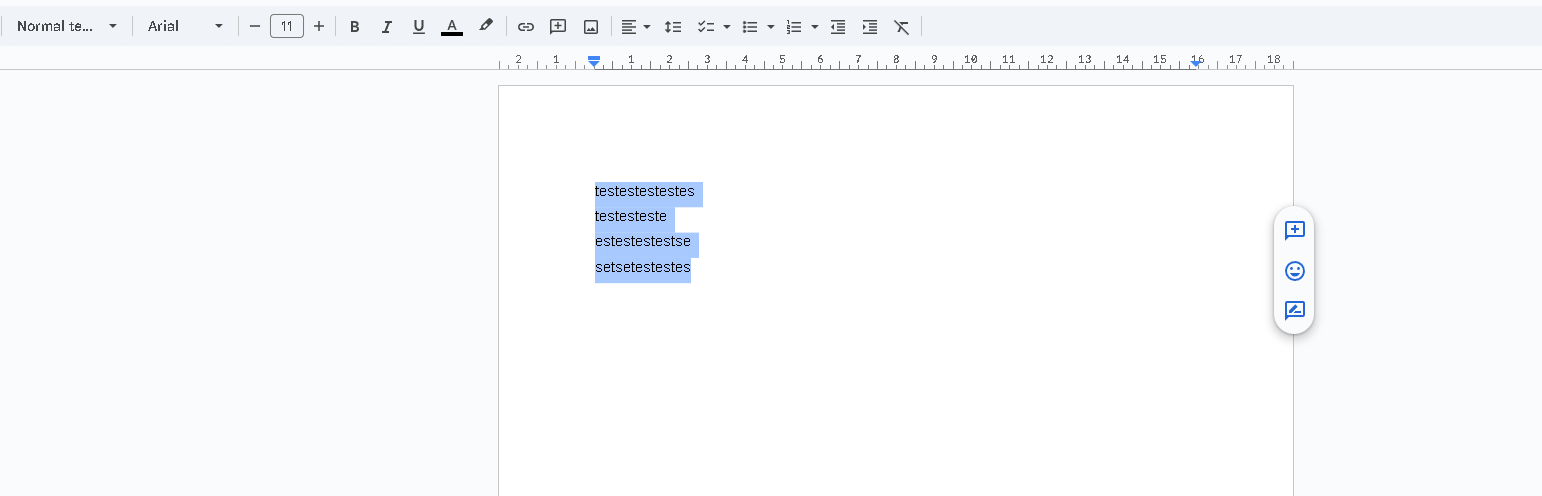
Start med at åbne et tomt Google Docs dokument. Skriv nu et par linjer af tilfældig tekst og marker det
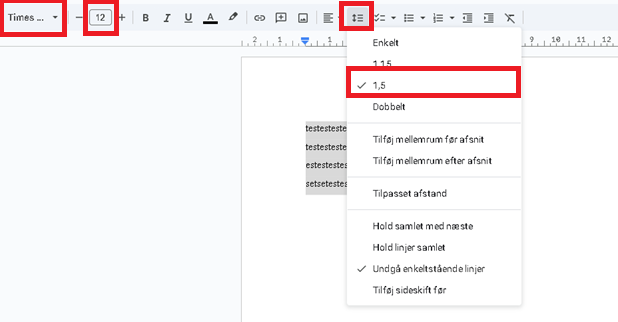
Indstil nu skrift indstillinger, til den standard du gerne vil have de skal bruge fremover. Jeg har f.eks sat min skrifttype til Times New Roman, min skrifts størrelse til 12, og min linjeafstand til 1,5
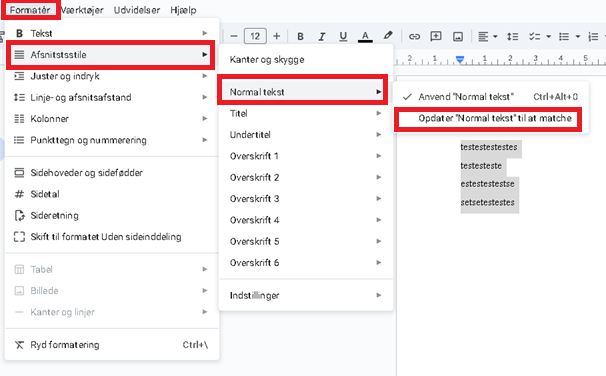
Mens du stadig har teksten markeret, tryk på Formatér > Afsnitsstile > Normalt tekst > Opdater “Normal tekst” til at matche
Til sidst, tryk på Formatér > Indstillinger > Gem som mine standardstille
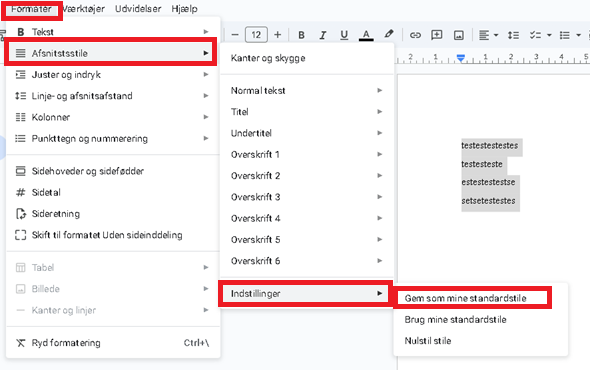
Nu vil Google Docs bruge disse skrift indstillinger, som standarden når du åbner et nyt dokument. Den vil dog ikke ændre på allerede oprettet dokumenter.
Fjern indstillet skrifttype standarder
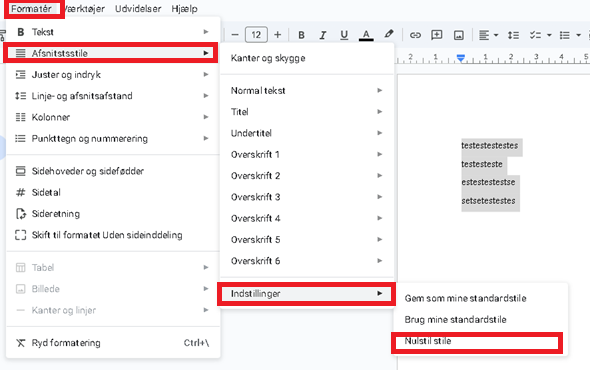
Hvis du gerne vil nulstille dine skrift indstillinger igen, kan du gå til Formatér > Indstillinger > Nulstil stile