
Print fra egen computer

For at kunne printe til skolens printere, skal du være logget på skolens netværk!
Husk, at du altid kan printe via webprint! Læs mere her
Chromebook
Hvis du har en Chromebook, skal du blot logge på Chrome med din @solrodsky.dk-konto, så dukker printerne op!
Det fungerer præcis som fra skolens Chromebooks - læs mere her
Windows
Download og installér PaperCut via dette link
Før du kan begynde at printe, skal du logge ind:
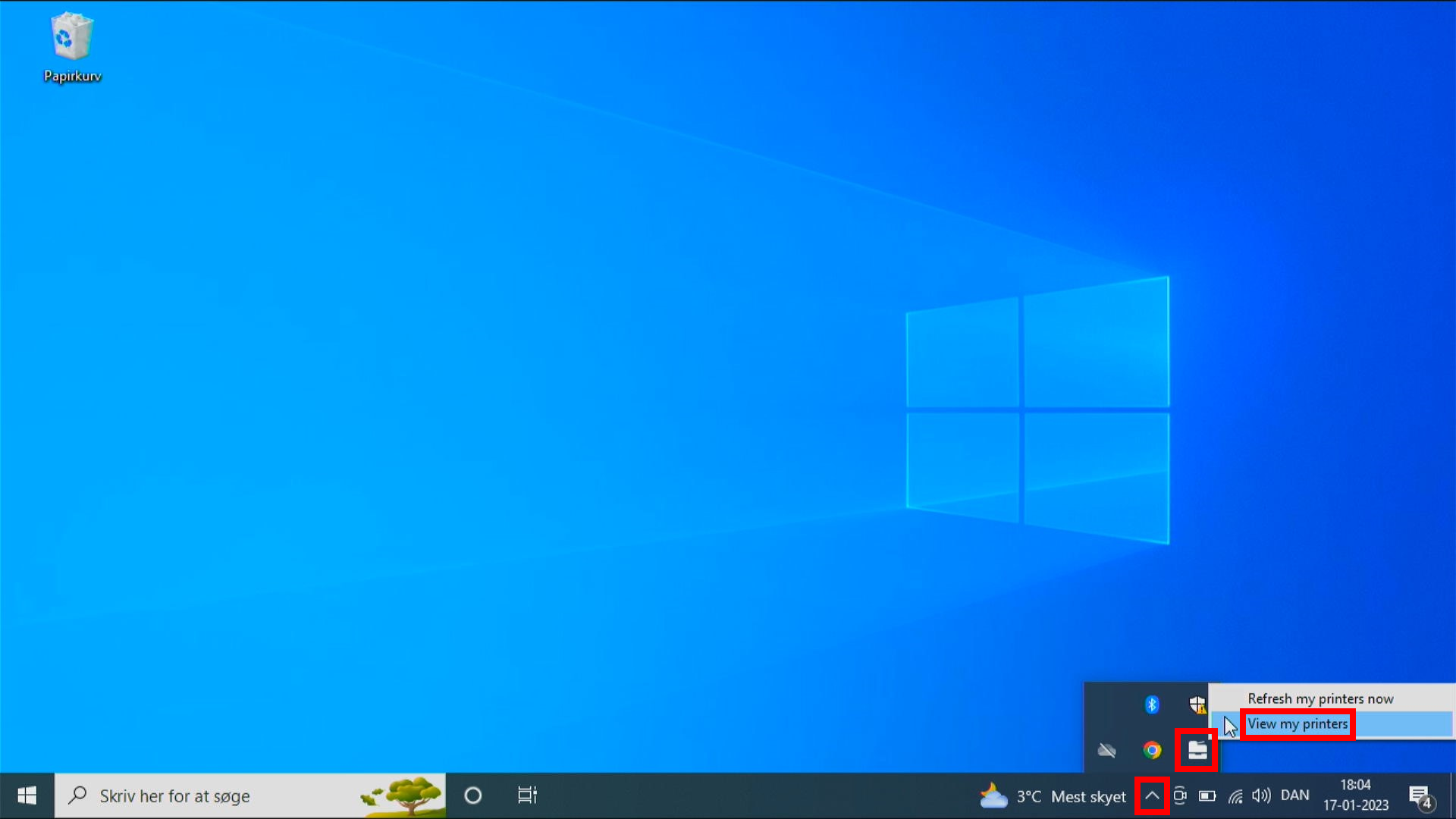
Tryk på den lille pil i nederste, højre hjørne, så på print-ikonet, og så på View my printers
Hvis du ikke ser ikonet, bliver du nød til at genstarte din computer. Derefter burde ikonet dukke op
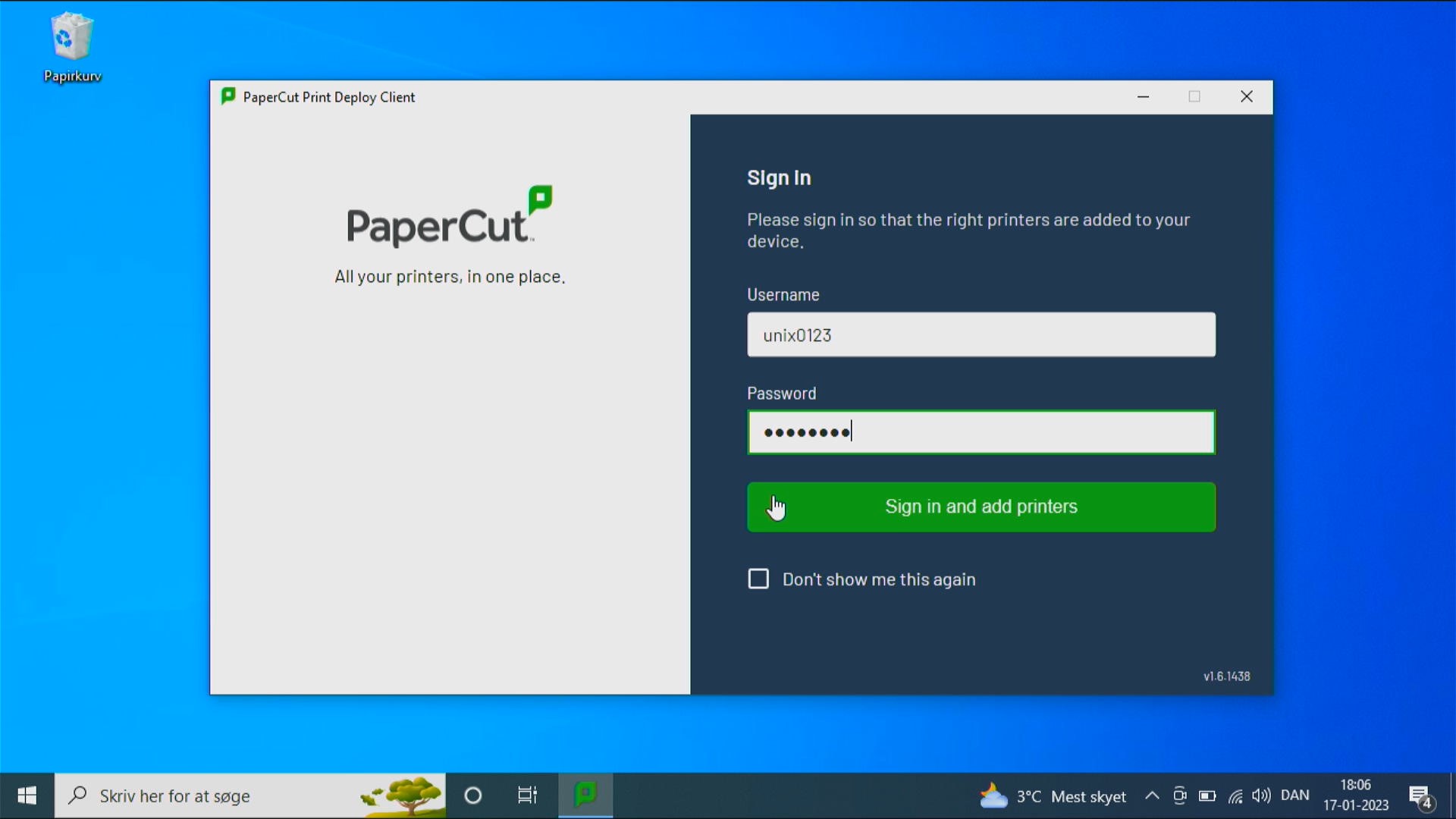
Log ind med Uni-login (uden @2680.nu)
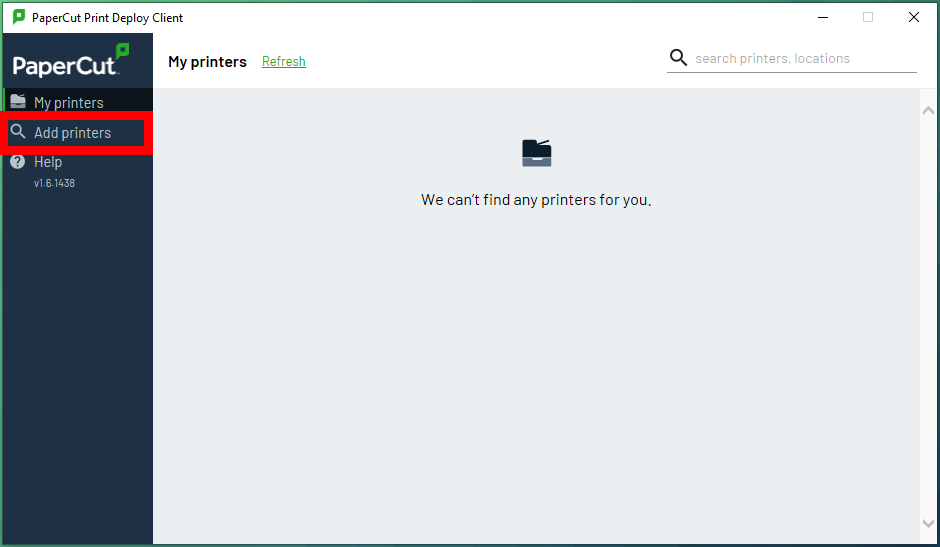
Her ser du et overblik over de printere, du har tilføjet indtil videre. Tryk på Add printers for at tilføje printere.
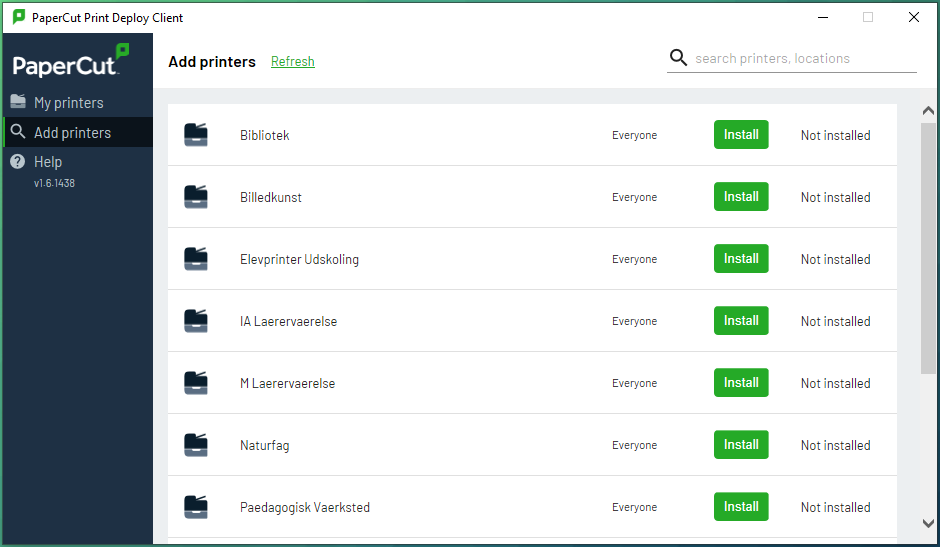
På oversigten over printere kan du trykke Install for at tilføje printeren. Så går der ca. 30 sekunder, og så har du printeren installeret! Derefter kan du frit printe til den. Installér printerne én ad gangen - vent med at trykke på næste printer, til den første er installeret.
Når du har installeret printerne, kan du bare printe til dem fra alle programmer, som du ville gøre normalt.
Du kan logge på print.2680.nu for at se status på dine print - hvis der ikke kommer noget ud af printeren, kan du finde fejlmeddelelsen derinde.
Mac
Processen tager ca. et minut! Download og åben denne fil
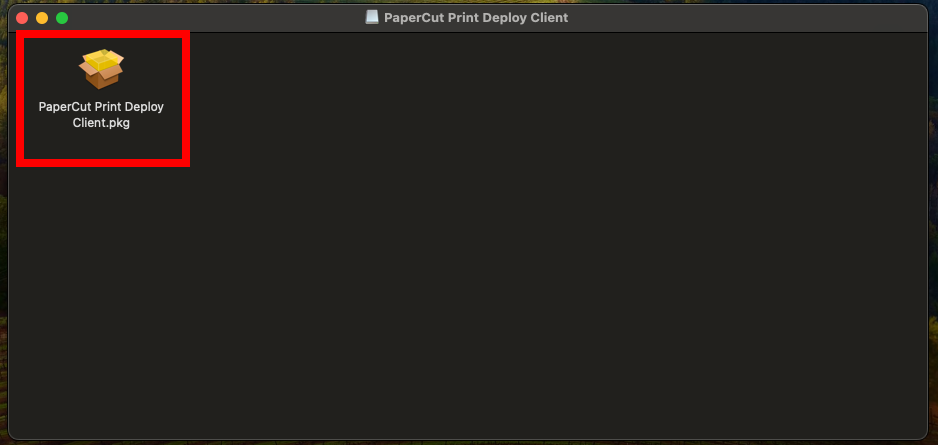
Åbn PaperCut Print Deploy Client.pkg og gennemfør installationen
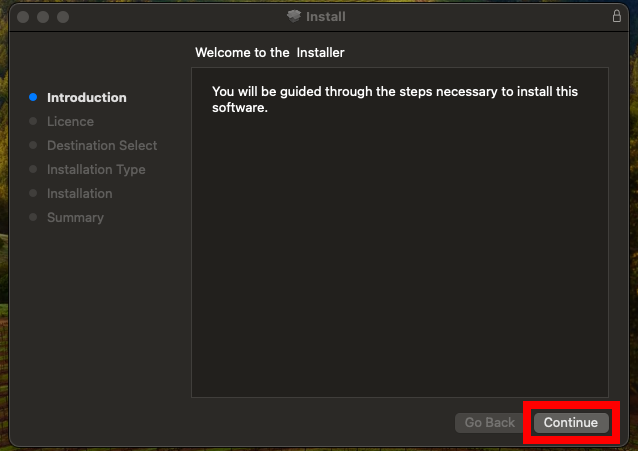
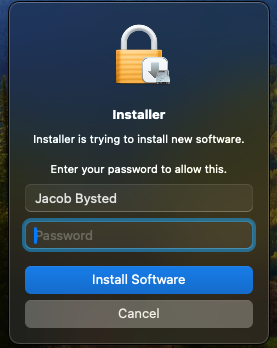
Undervejs skal du skrive en kode, det er bare kode, som du bruger til at åbne din Macbook.
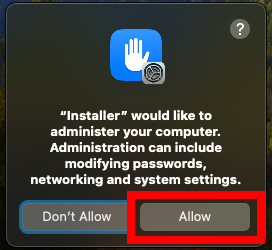
Tillad udvidelsen at køre, når den spørger om det.
Når du er færdig, vild er være et lille printer-ikon øverst på din skærm.

Her ser du et overblik over de printere, du har tilføjet indtil videre. Tryk på Add printers for at tilføje printere.
På oversigten over printere kan du trykke Install for at tilføje printeren. Så går der ca. 30 sekunder, og så har du printeren installeret! Derefter kan du frit printe til den. Installér printerne én ad gangen - vent med at trykke på næste printer, til den første er installeret.
Når du har installeret printerne, kan du bare printe til dem fra alle programmer, som du ville gøre normalt.
Du kan logge på print.2680.nu for at se status på dine print - hvis der ikke kommer noget ud af printeren, kan du finde fejlmeddelelsen derinde.