
Screenshot
Chromebook
Tryk på kvikmenuen i nederste venstre hjørne og vælg Screenshot.
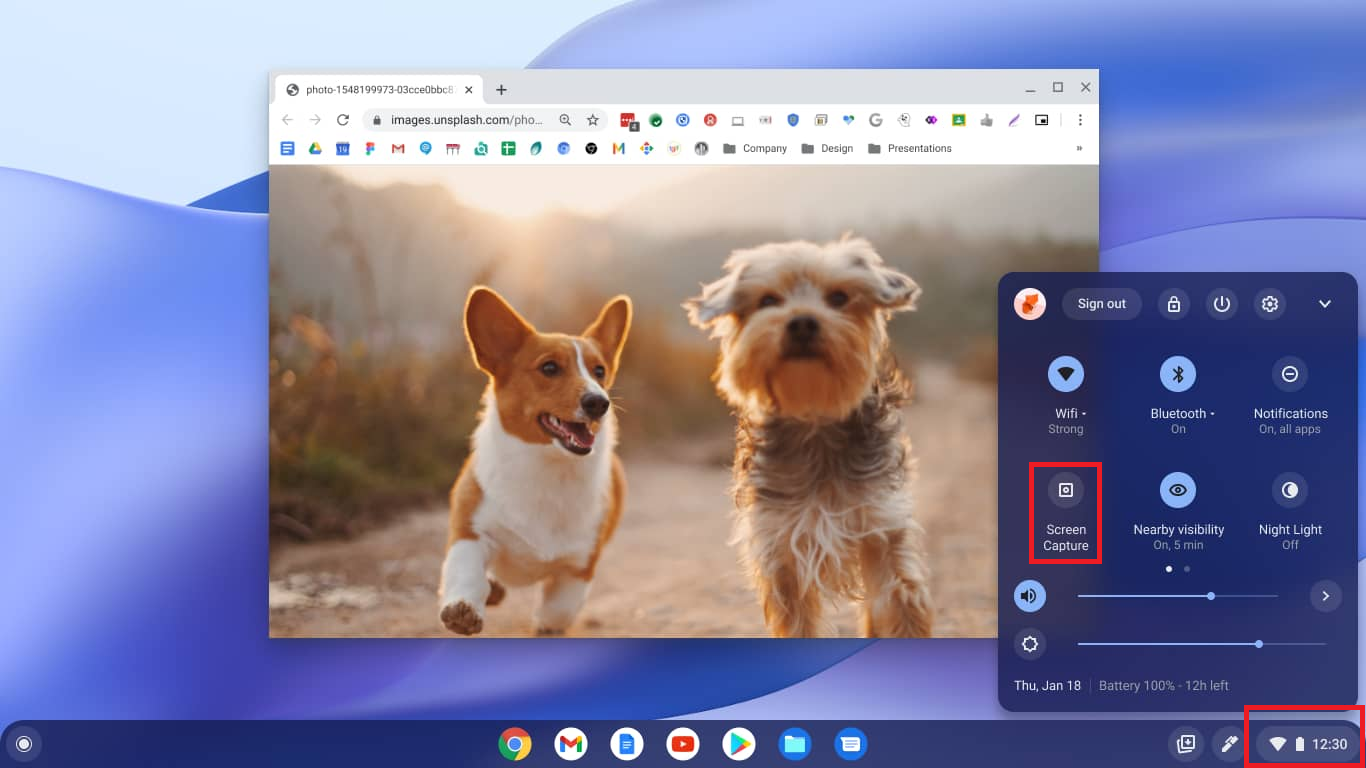
Markér det område, du skal bruge og tryk Tag Billeder
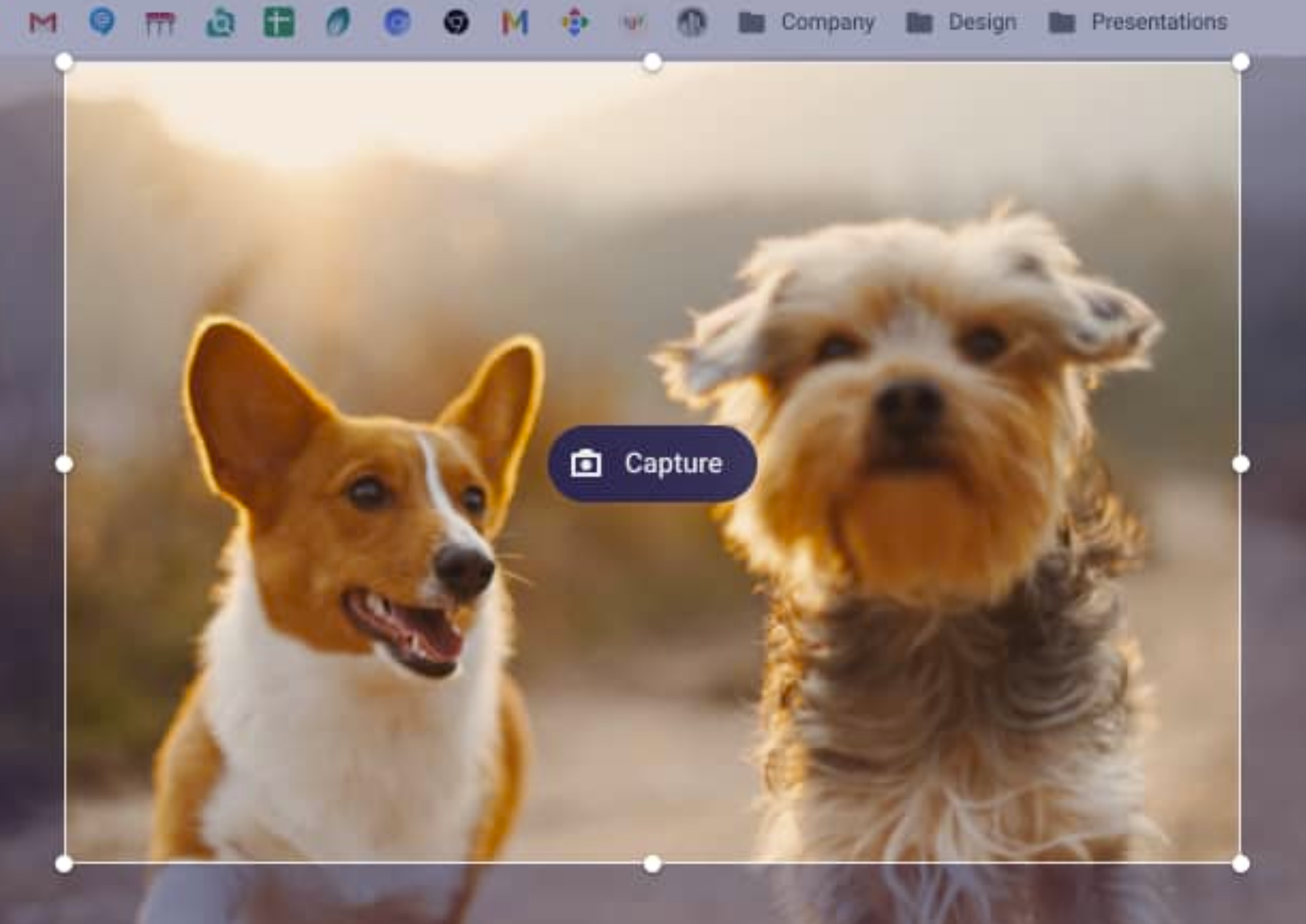
Billedet lægger sig i Downloads-mappen. Det ligger også i din udklipsholder, så næste gang du trykker Sæt ind eller Ctrl+V i et dokument, bliver det indsat.
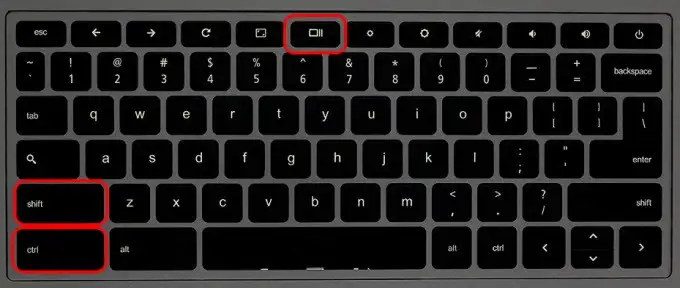
Tastaturgenvej
Du kan også bruge tastaturgenvejen Ctrl + Shift + “Vis vinduer” (knappen over 6)
Windows
Åbn appen Klip og skitsér. Find den ved at trykke på Windows-tasten og skriv “Klip og skitsér”.
I Klip og skitsér, tryk på Nyt i øverste, venstre hjørne
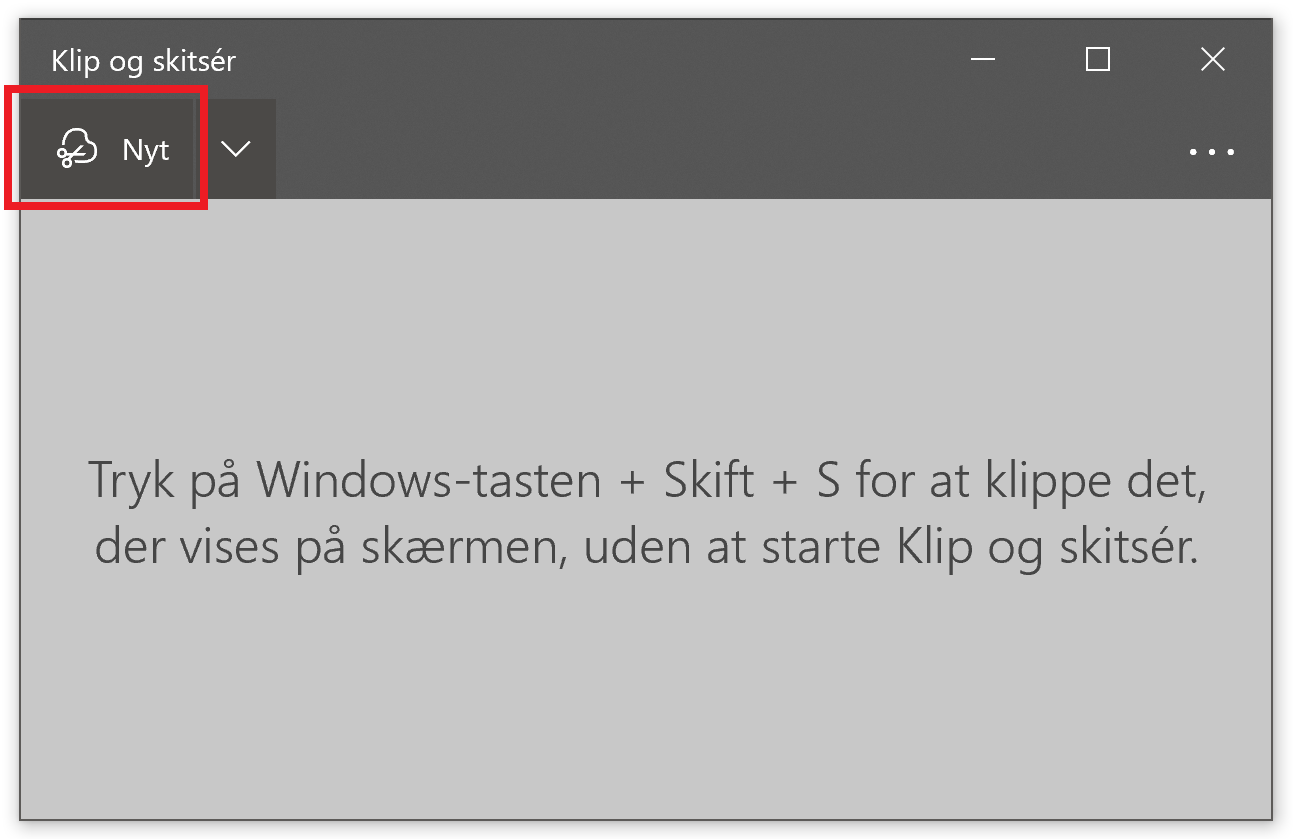
Markér det område af skærmen, du vil tage et billede af. Dit screenshot bliver åbnet i appen, men billedet bliver også gemt i udklipsholderen, så næste gang du trykker Sæt ind eller Ctrl+V i et dokument, bliver det indsat.
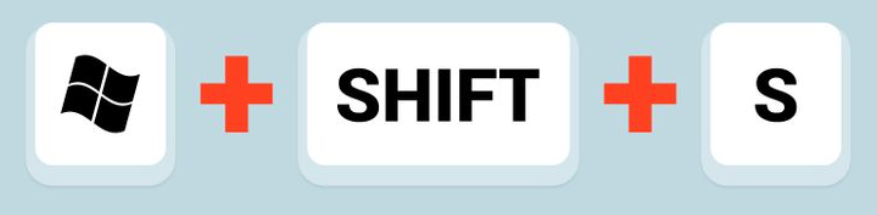
Tastaturgenvej
Brug Windows + Shift + S til at tage et screenshot
Mac
Tryk på Shift + Command + 4

Brug musen til at markere det område af skærmen, du vil tage et billede af.
Screenshottet dukker op i nederste, højre hjørne af skærmen, og du kan trække det direkte ind i et dokument. Ellers ligger det på skrivebordet.