Skift en elevs adgangskode til Unilogin
Gå til elevadgang.unilogin.dk og tryk Log på.

Marker eleven, der skal have ny adgangskode og tryk Giv ny adgangskode. Søg eventuelt via søgefeltet.

Kan du ikke finde den elev, du leder efter? Så er du måske ikke registreret som lærer for eleven. Spørg eventuelt elevens klasselærer, om de vil gøre det.
Sådan! Eleven vil nu have 5 minutter til at ændre sin adgangskode. Det gøres ved at forsøge at logge på Unilogin. Efter at have skrevet sit brugernavn vil eleven få en mulighed for at ændre sin adgangskode. Der vil blive foreslået en autogenereret adgangskode, men denne kan fravælges, hvis eleven selv vil finde på én.
Husk, at der er regler for adgangskodens kompleksitet afhængigt af elevens klassetrin. Reglerne findes her
Sådan ser det ud for eleven
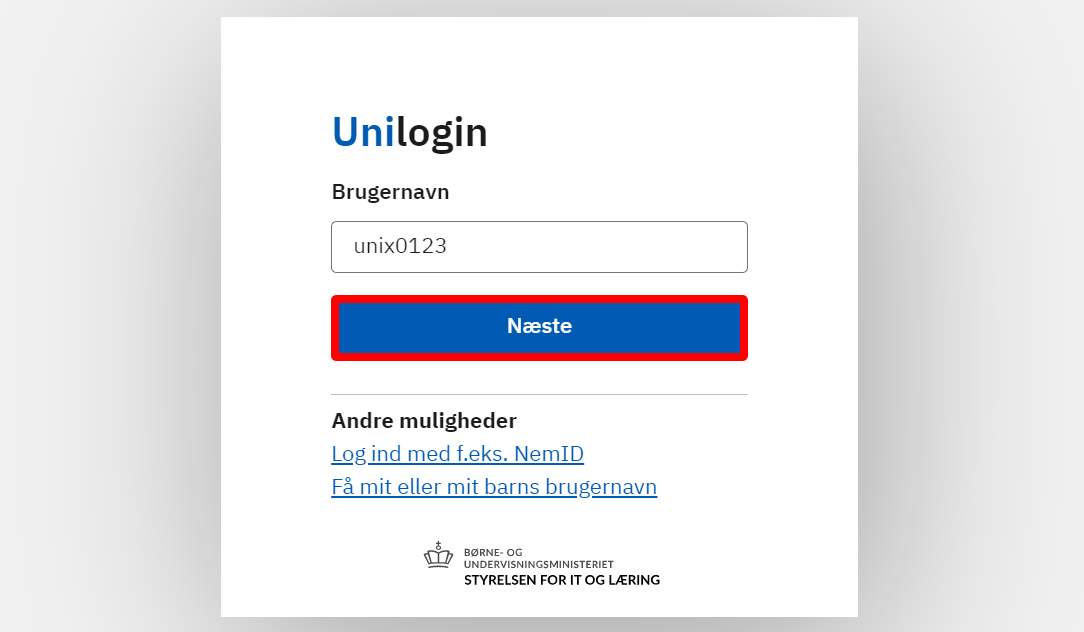
Eleven skal gå til en hjemmeside, der kræver Unilogin, eksempelvis mit.uni-login.dk, skrive sit brugernavn og trykke Næste
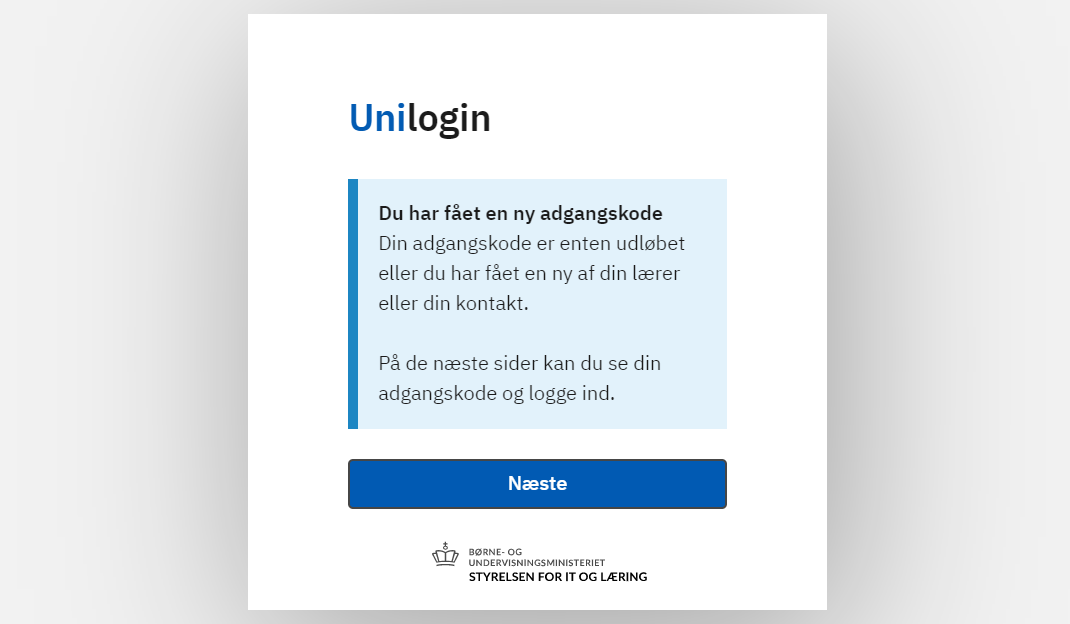
Der vil stå, at eleven har fået ny adgangskode. Hvis det ikke står der, skal du gennemføre ovenstående trin igen.
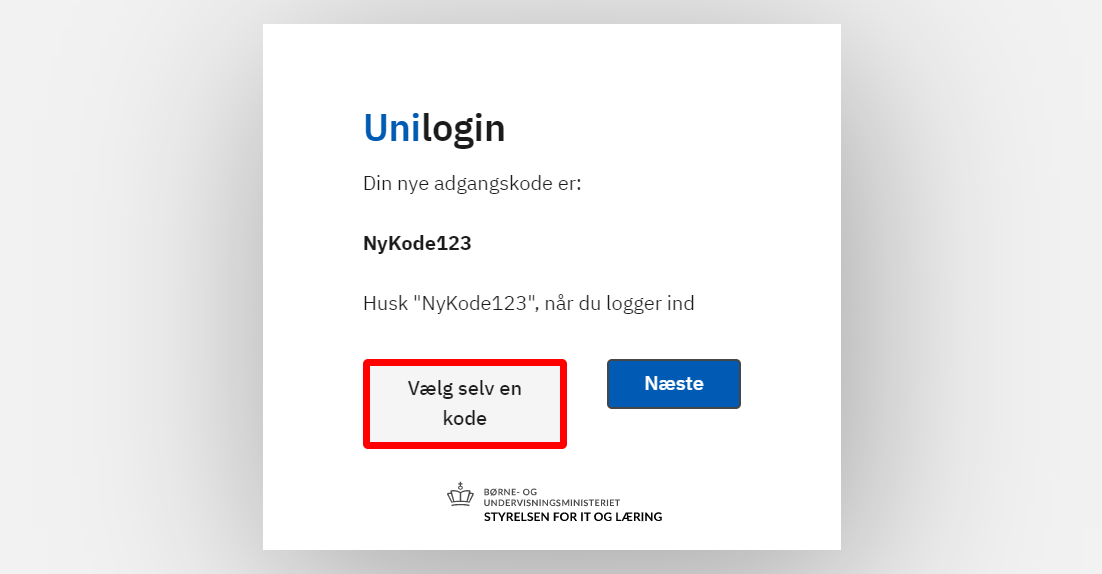
Elever i indskolingen vil få en kode tildelt bestående af 4 piktogrammer. Ældre elever i udskolingen bliver sendt til en side, som viser en foreslået kode. Hvis du selv vil vælge en kode, kan de trykke på Vælg selv en kode
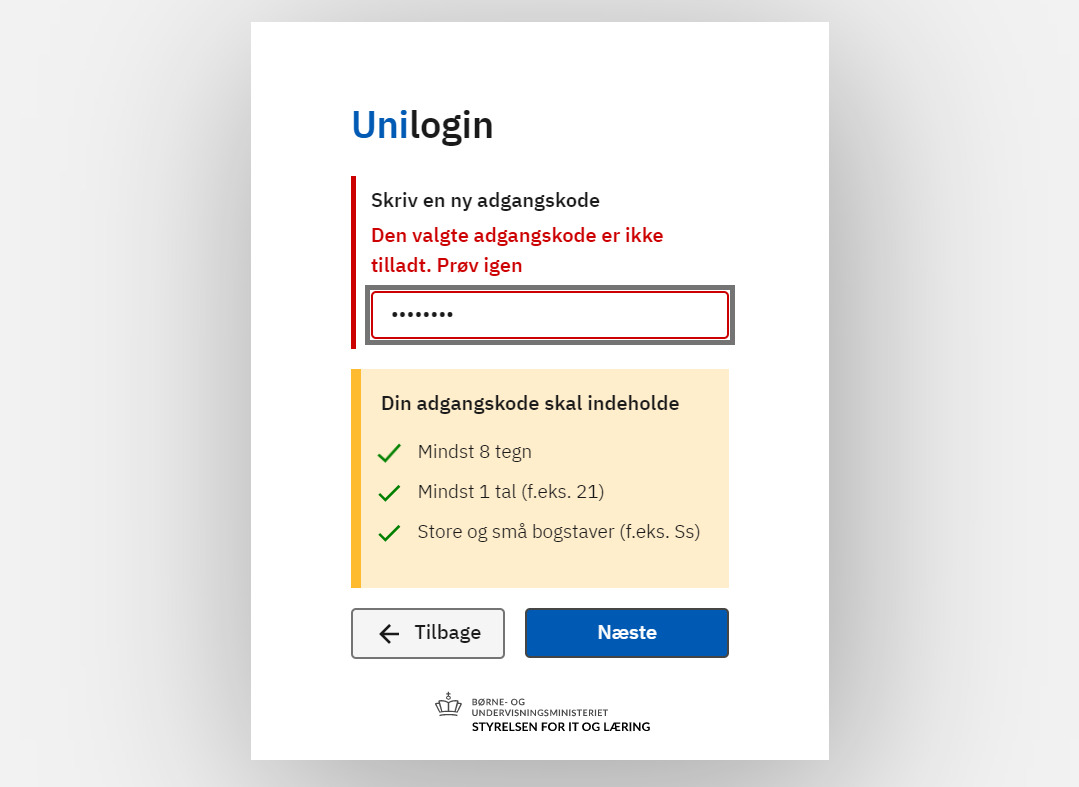
Her kan de skrive den kode, som de vil bruge. Vær opmærksom på kravene til koden. Der kommer et flueben ved dem, efterhånden som de opfyldes.
Hvis kravene opfyldes, men koden stadig ikke accepteres, kan det skyldes ét af følgende problemer, selvom den ikke skriver det direkte:
Koden indeholder elevens navn
Koden indeholder elevens brugernavn
Eleven har tidligere brugt samme kode
Koden er for simpel - den kunne for eksempel indeholde “1234” eller “abcd”.
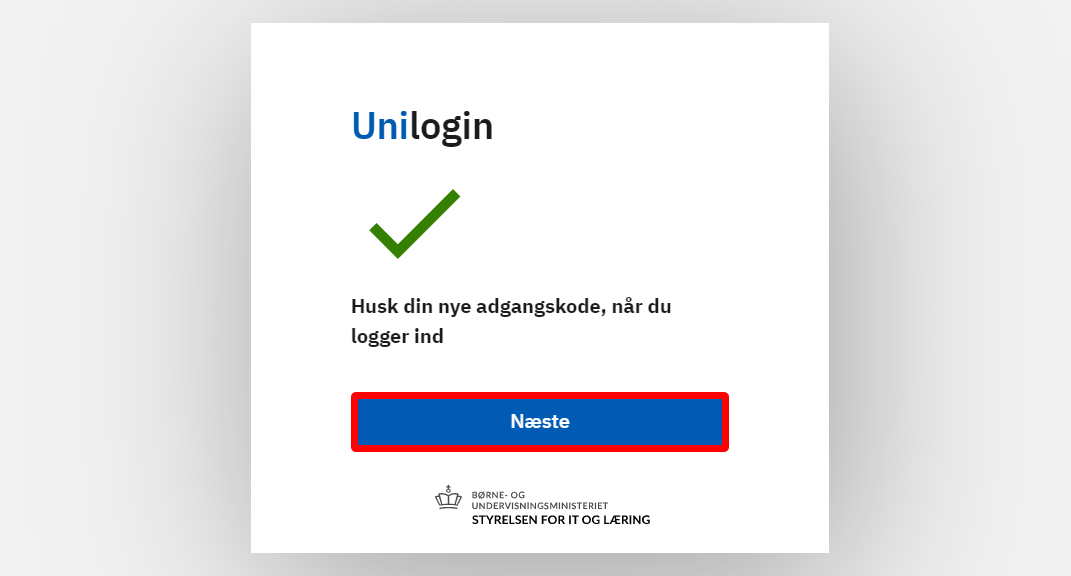
Efter at have skrevet en kode, der opfylder kravene, får eleven mulighed for at se, om de kan huske den. De kan skrive den i feltet og trykke Næste
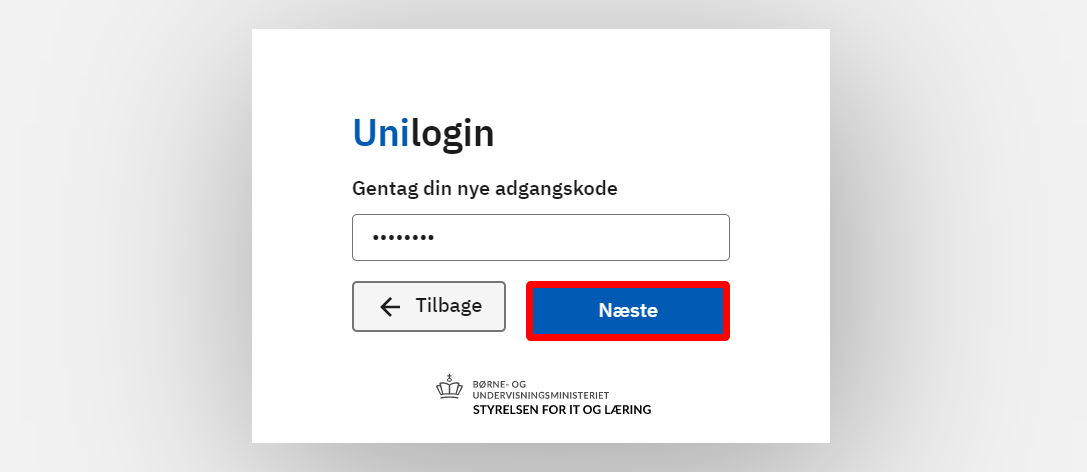
Hvis det lykkedes, dukker der et stort flueben op, og de kan trykke Næste. Ellers må de starte forfra.