Billede Slideshow i Google Slides
Denne guide vil gennemgå, hvordan man laver et billede slideshow i Google Slides
Opret dit Google Slide
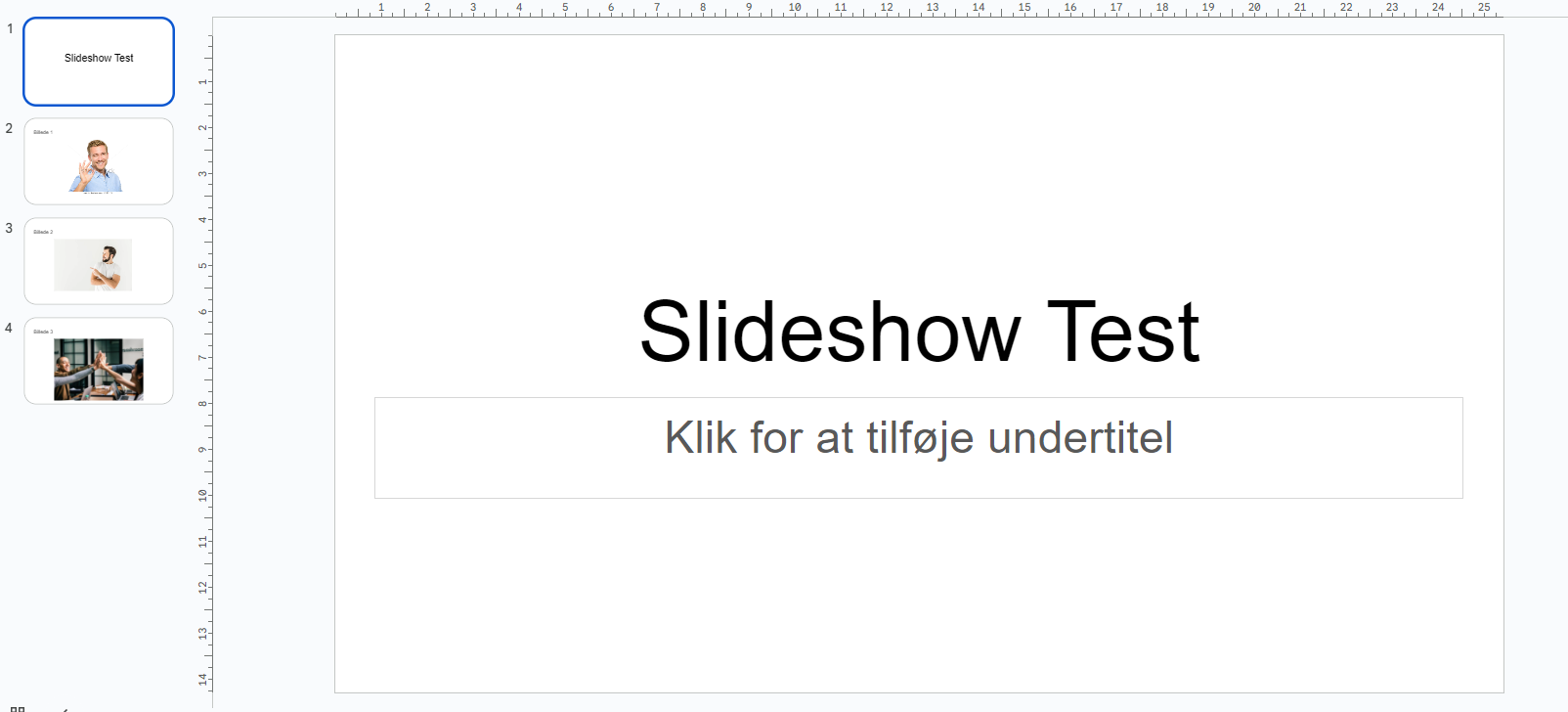
Gå til slides.google.com og opret et nyt Google Slide. Når du har opret dit Google slide, indsæt nu dine billeder. Du kan selv vælge, om der skal være et eller flere billeder per dias. Et eksempel på et Google Slide kan ses herunder:
Start dit Slideshow
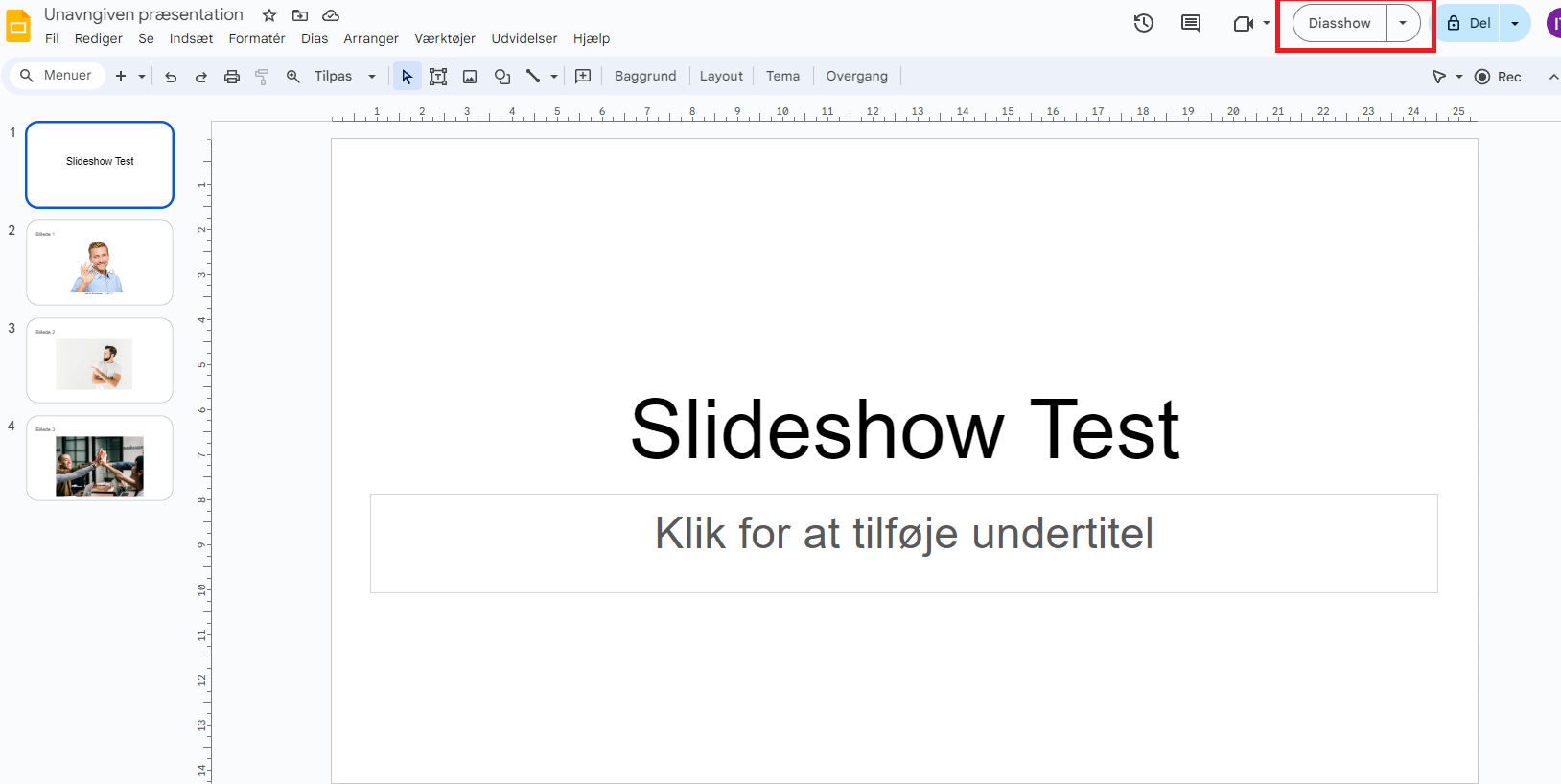
Når dit Slideshow er klart, skal du trykke på Diasshow i øverste højre hjørne.
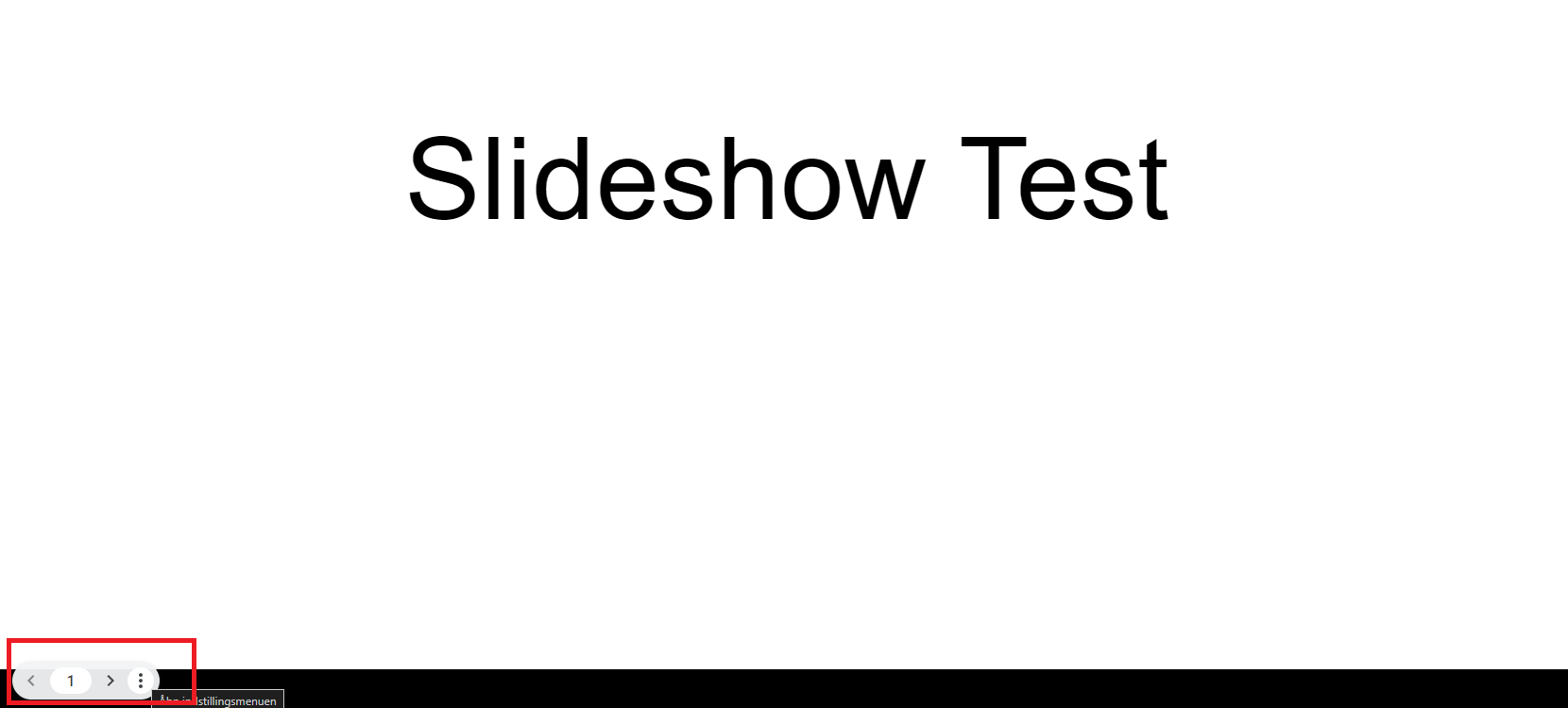
Ryk nu din mus ned i nederste venstre hjørne. Der burde dukke en lille menu op
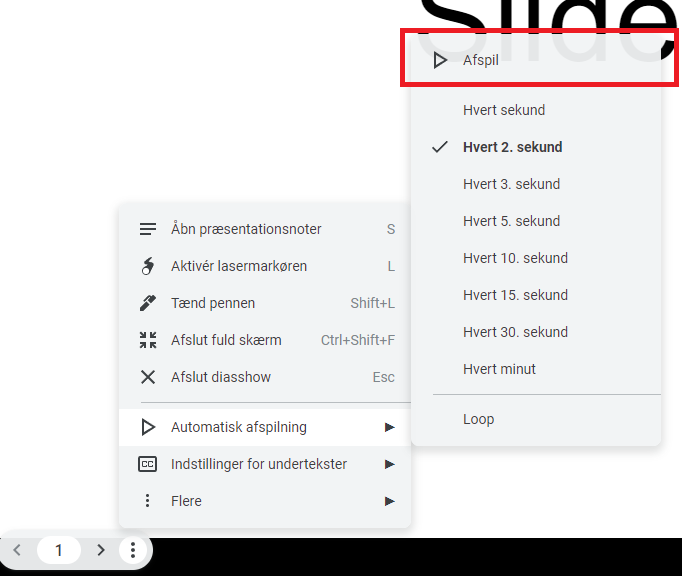
Tryk på de 3 lodrette prikker, og du får nu en række valgmuligheder frem
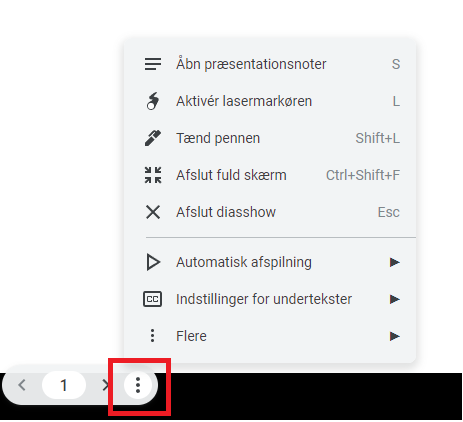
Hold over Automatisk afspilning, her vil du få en række valgmuligheder til dit billede slideshow. Indstil dem efter behov, vær opmærksom på at tjekke valgmuligheden Loop hvis slideshow skal gentage sig selv. Når du er færdig med at indstille, kan du trykke på Afspil
Dit slideshow vil nu starte! Du kan afslutte slideshowet ved at trykke på Esc.
Her er et eksempel på et slideshow looping slideshow, med 3 sekunders skift