
Inkognito
Hvad er Inkognito?
I alle browsere kan man åbne hjemmesider i Inkognito tilstand, nogle gange kaldet privat tilstand. I Inkognito gemmes browserdata ikke på enheden, og tidligere data ignoreres. Det gør, at man for eksempel kan logge ind på sider i Inkognito, og være helt glemt, når man lukker vinduet i stedet for at forblive logget ind. Hjemmesiden vil ligeledes behandle dig som om, at du aldrig har besøgt den før, og se bort fra tidligere log in.
Hvorfor bruge Inkognito
Man kan bruge Inkognito til en række ting:
Hvis man låner andres computere og ikke vil have, at éns oplysninger bliver gemt på deres computer
Hvis en hjemmeside laver fejl, kan det nogle gange skyldes browserdata. Dermed vil fejlen midlertidigt rettes ved brug af Inkognito
Hvis man vil se et link, som om man var “fremmed”. Hvis man for eksempel har delt det dokument offentligt via link og vil se, om det virker, hvis man ikke er logget ind.
Hjemmesider der er blokeret på din @solrodsky.dk bruger (såsom Google Maps eller Youtube), kan tilgås i Inkognito
Chrome til computer
Tryk på de 3 prikker i øverste højre hjørne og tryk Nyt inkognitovindue
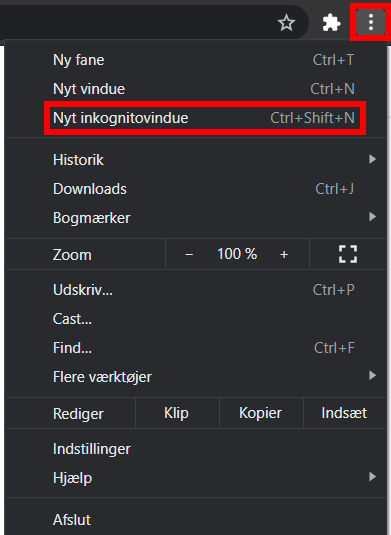
Du kan også bruge tastaturgenvejen Ctrl + Shift + N på Windows/Chrome OS eller ⌘+ Shift + N på Mac.
Når du vil afslutte Inkognito, kan du bare lukke det vindue, der popper op.
Chrome til Android
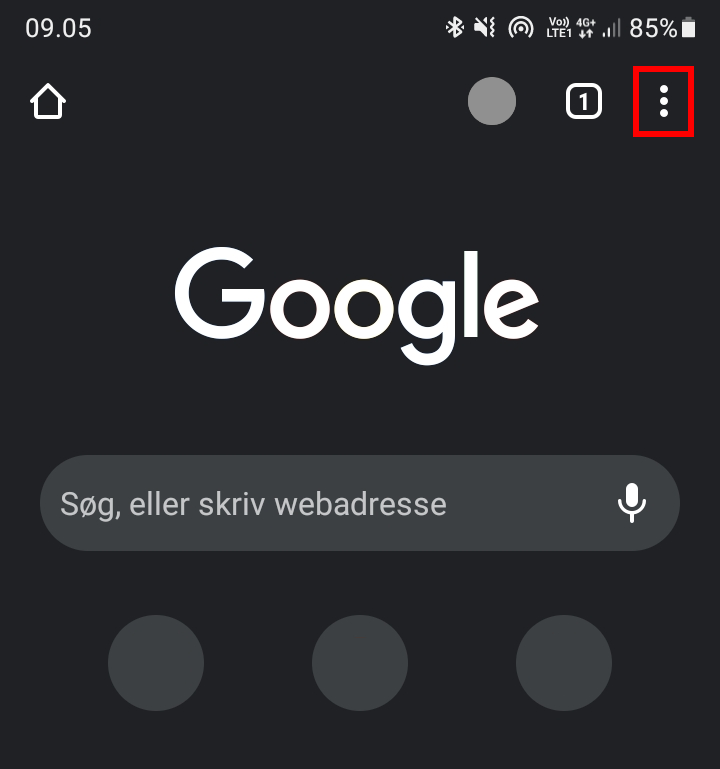
Tryk på de 3 prikker i øverste, højre hjørne
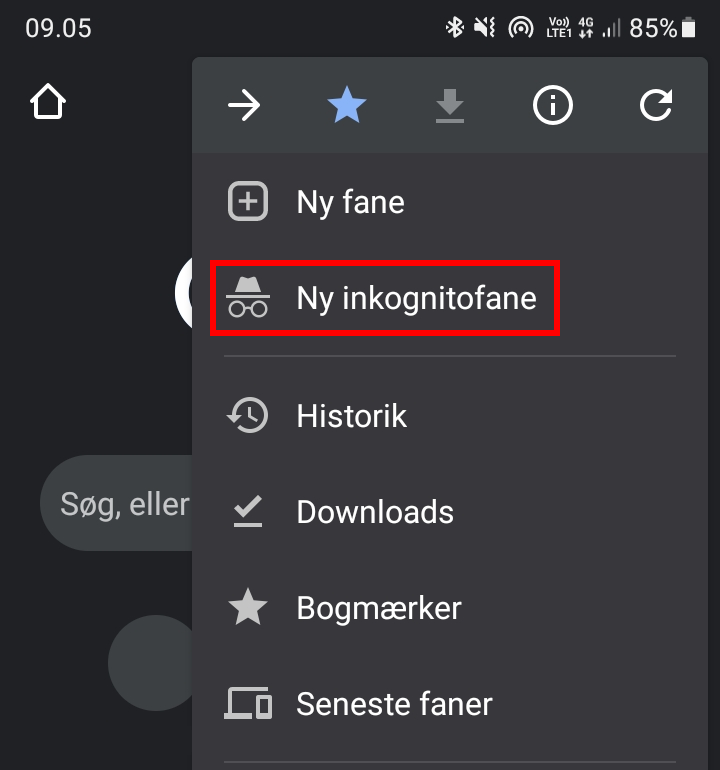
Tryk på Ny inkognitofane
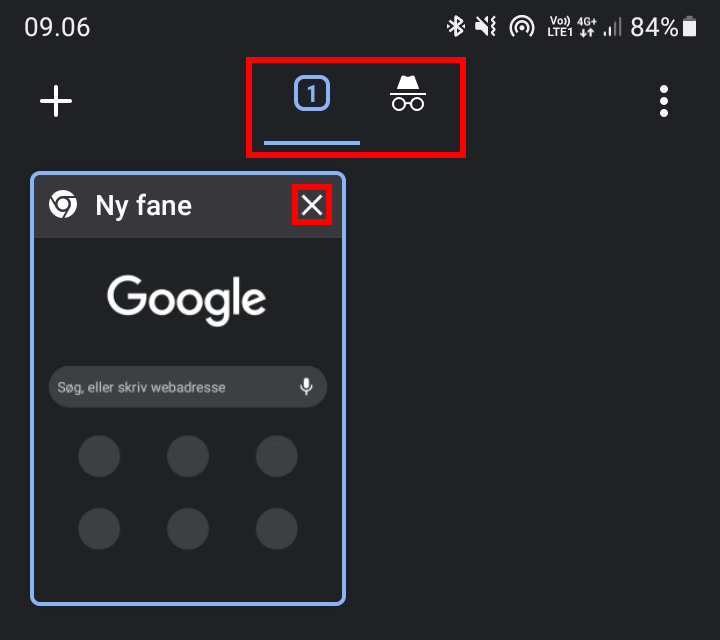
Afslut Inkognito ved at trykke på ikonet til at styre faner
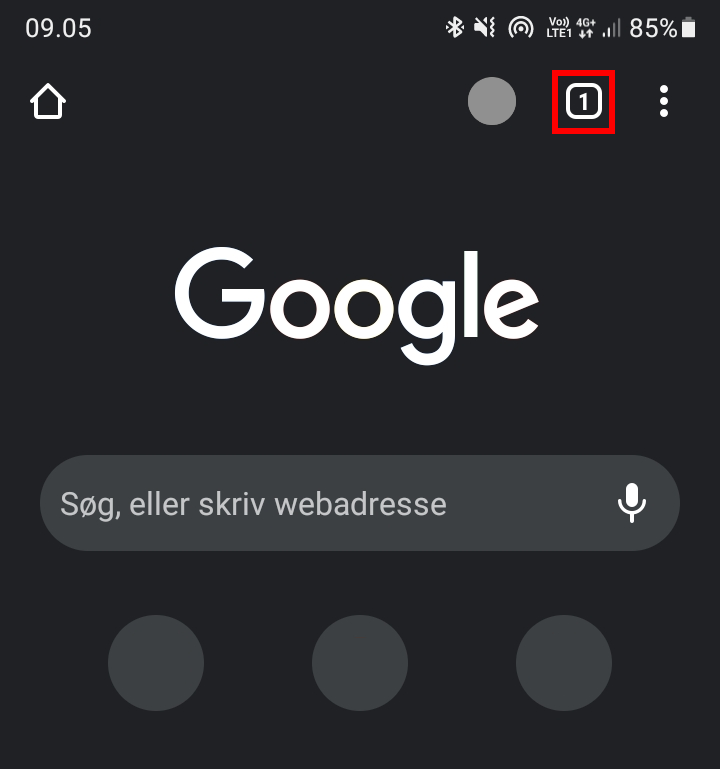
Her kan du vælge mellem Inkognito og almindelige faner i toppen eller lukke faner via de små kryds på hver fane
Chrome til iPhone
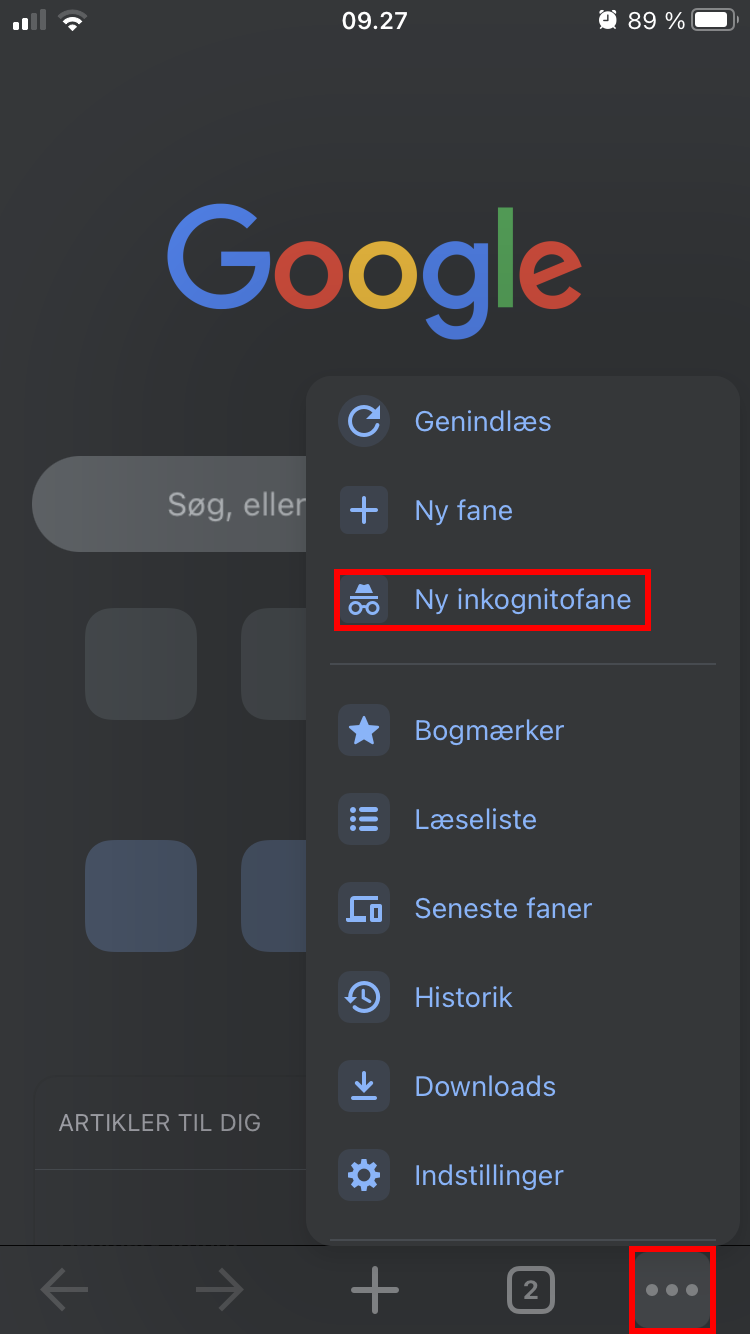
Tryk på de 3 prikker i nederste, højre hjørne af skærmen og vælg Ny inkognitofane
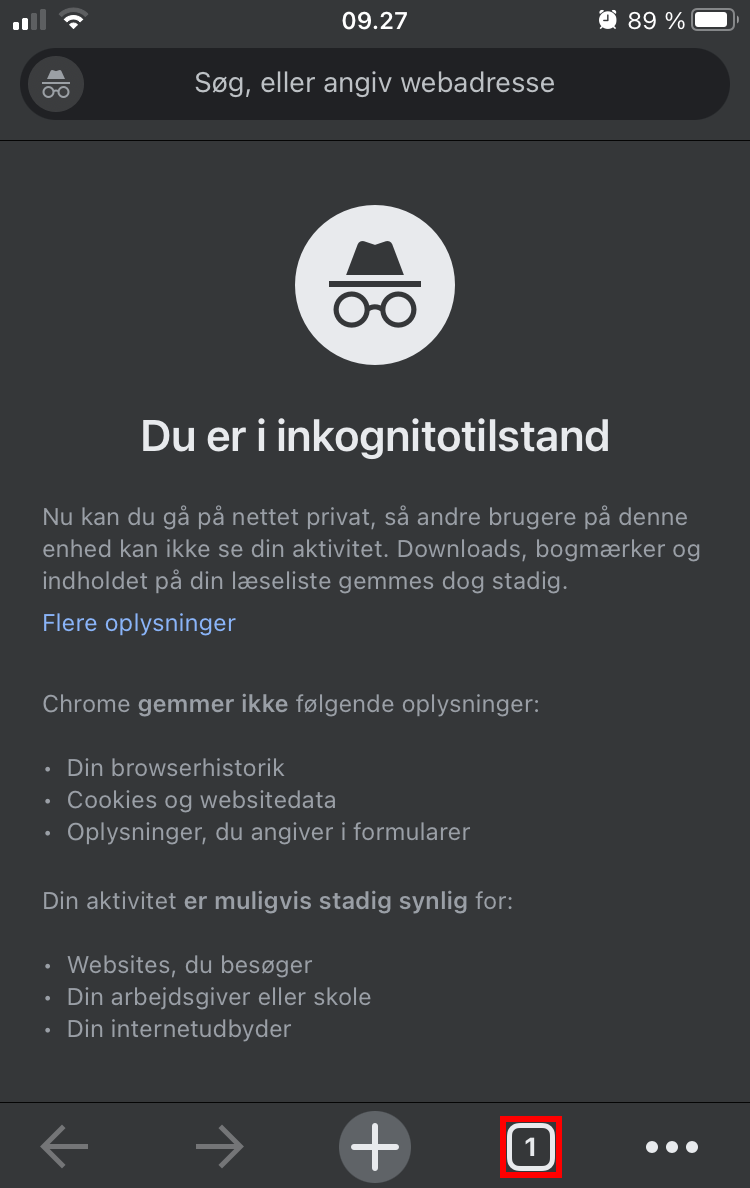
Du er nu i Inkognito! Skift mellem Inkognito og almindelige faner ved at trykke på firkanten i bunden af skærmen
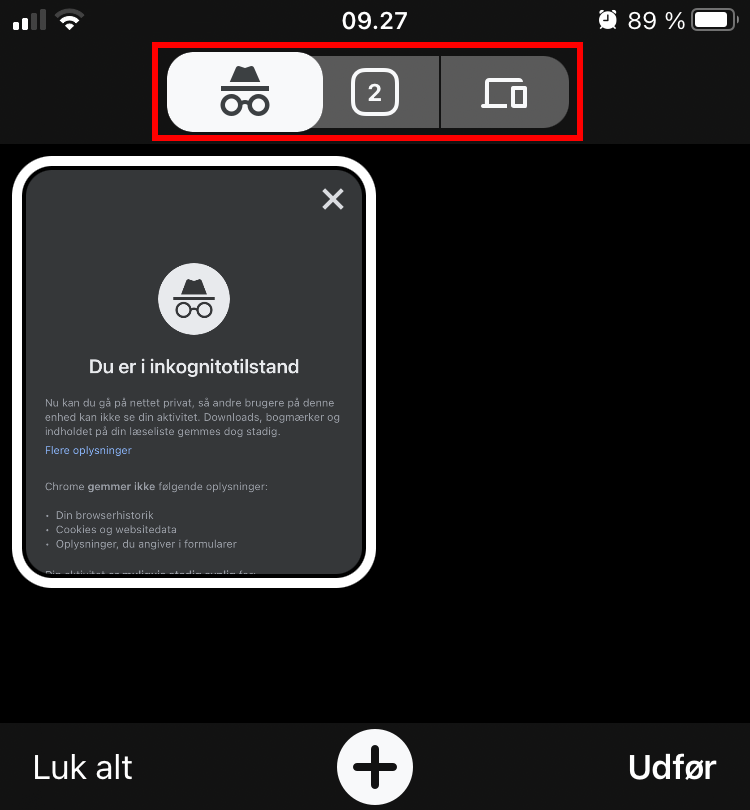
Du kan skifte mellem Inkognito og almindelige faner i toppen af skærmen
Safari til computer
Åbn Safari og tryk på Arkiv i øverste, venstre hjørne af skærmen. Vælg Nyt privat vindue.
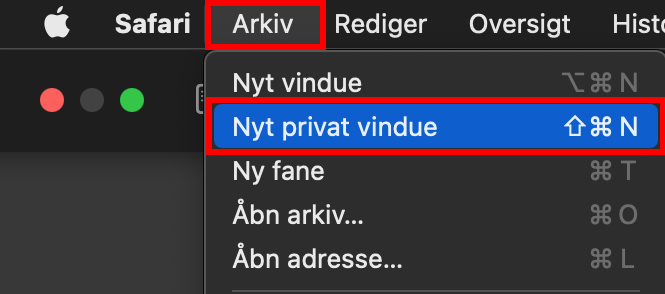
Du kan også bruge tastaturgenvejen ⌘ + Shift + N på Mac eller Ctrl + Shift + N på Windows.
Safari til mobil
Tryk på ikonet i nederste, højre hjørne af skærmen
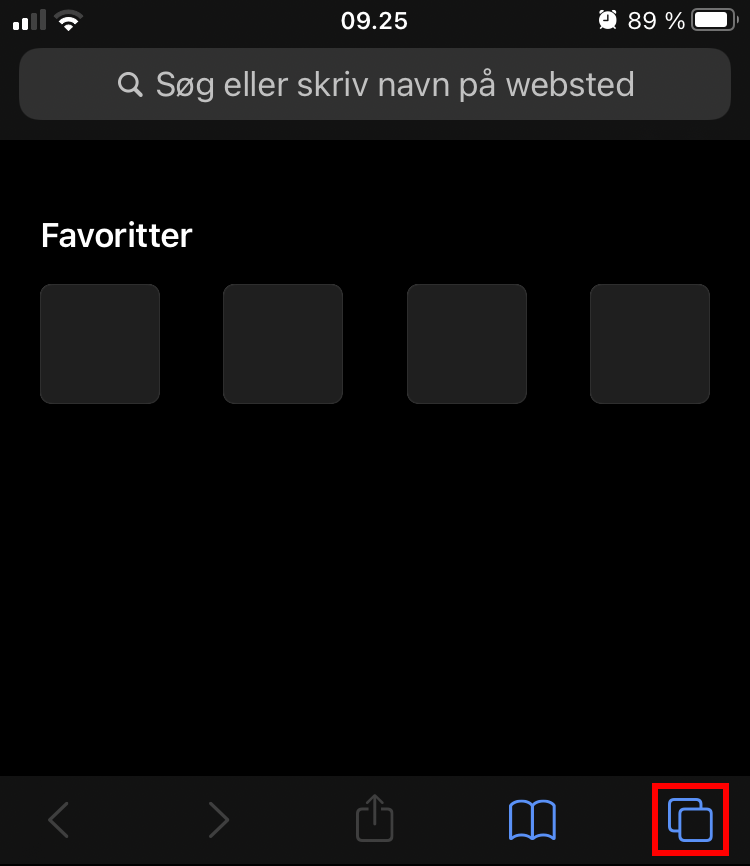
Tryk på Privat i nederste, venstre hjørne
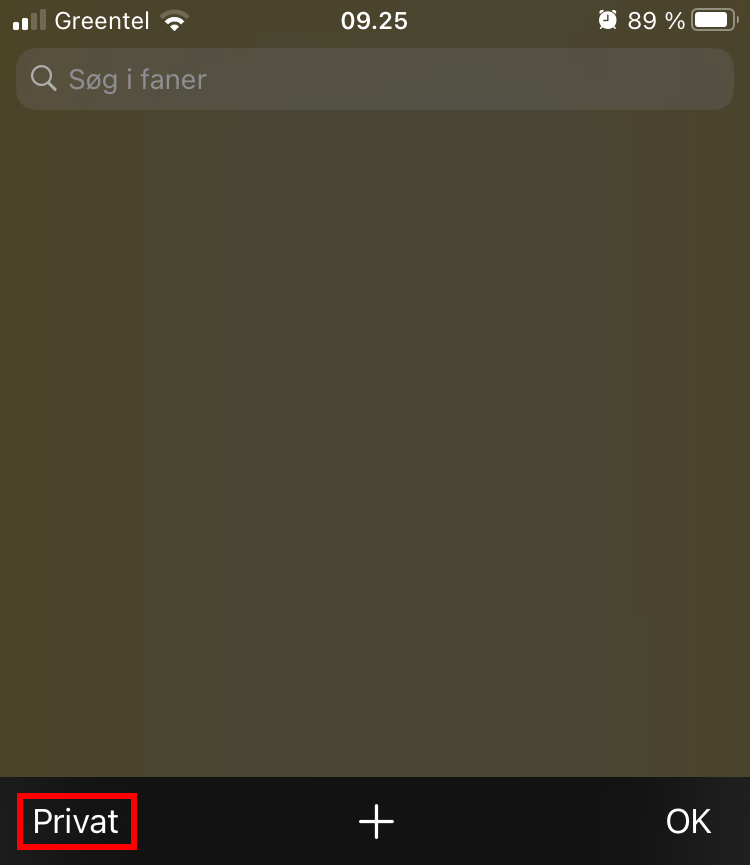
Nu kan du åbne Inkognito-faner ved at trykke på + i midterste, nederste del af skærmen.
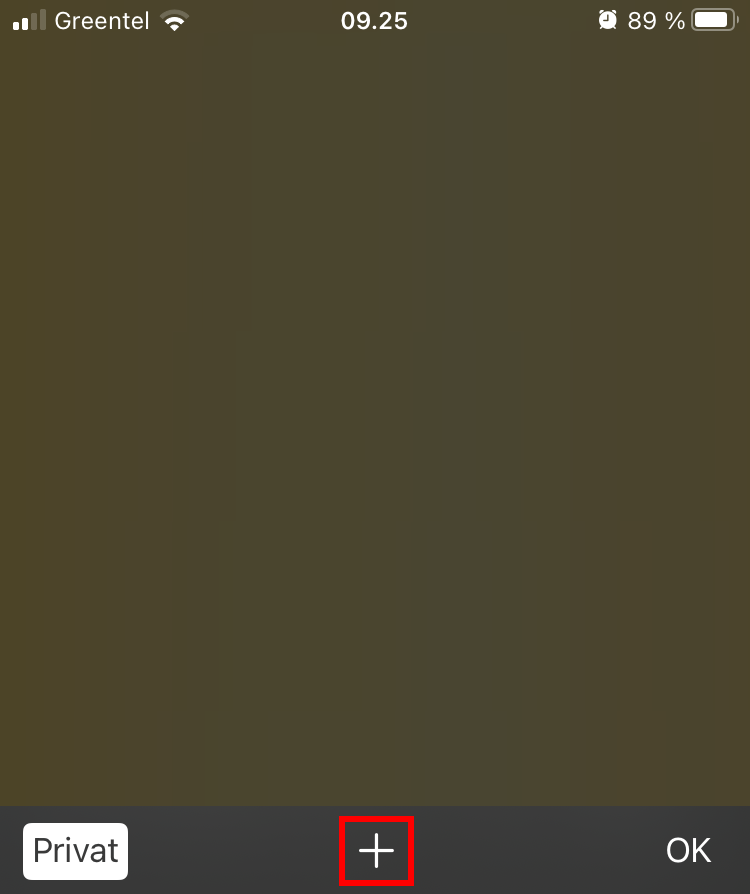
Når Privat står mørk på hvid baggrund, ser du dine Inkognito-faner. Luk dem og tryk på Privat igen for at slå Inkognito fra.
Firefox til computer
Vælg de tre streger i øverste, højre hjørne og tryk på Nyt privat vindue
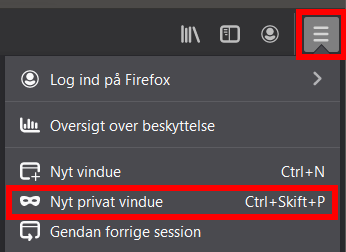
Du kan også bruge tastaturgenvejen Ctrl + Shift + P på Windows eller ⌘ + Shift + P på Mac
Når du vil afslutte Inkognito, kan du bare lukke det vindue, der popper op.