Log ind og step up på Aula via OS2
For at kunne følge denne vejledning, skal du kende koden til din konto på @2680.nu. Hvis du ikke kender den, kan du skifte den via denne vejledning
Registrer OS2-klient
Sørg for, at OSfaktor-udvidelsen til Chrome er installeret. Hvis den ikke findes i toppen af chrome-vinduet, ligger den måske under puslespilsbrikken. Hvis den ikke er installeret kan den installeres via dette link
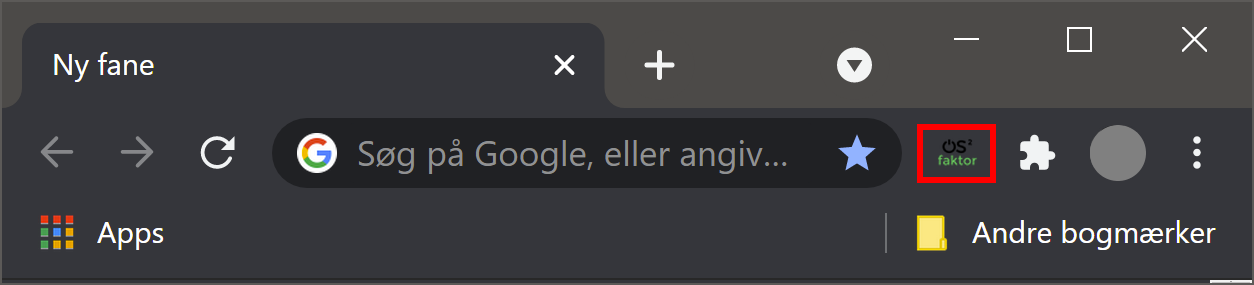
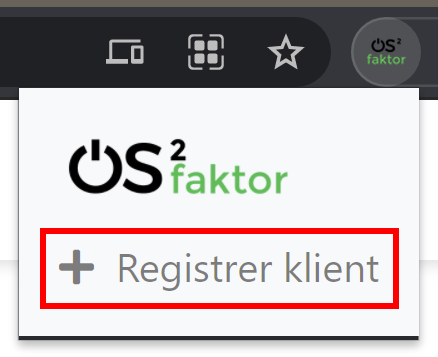
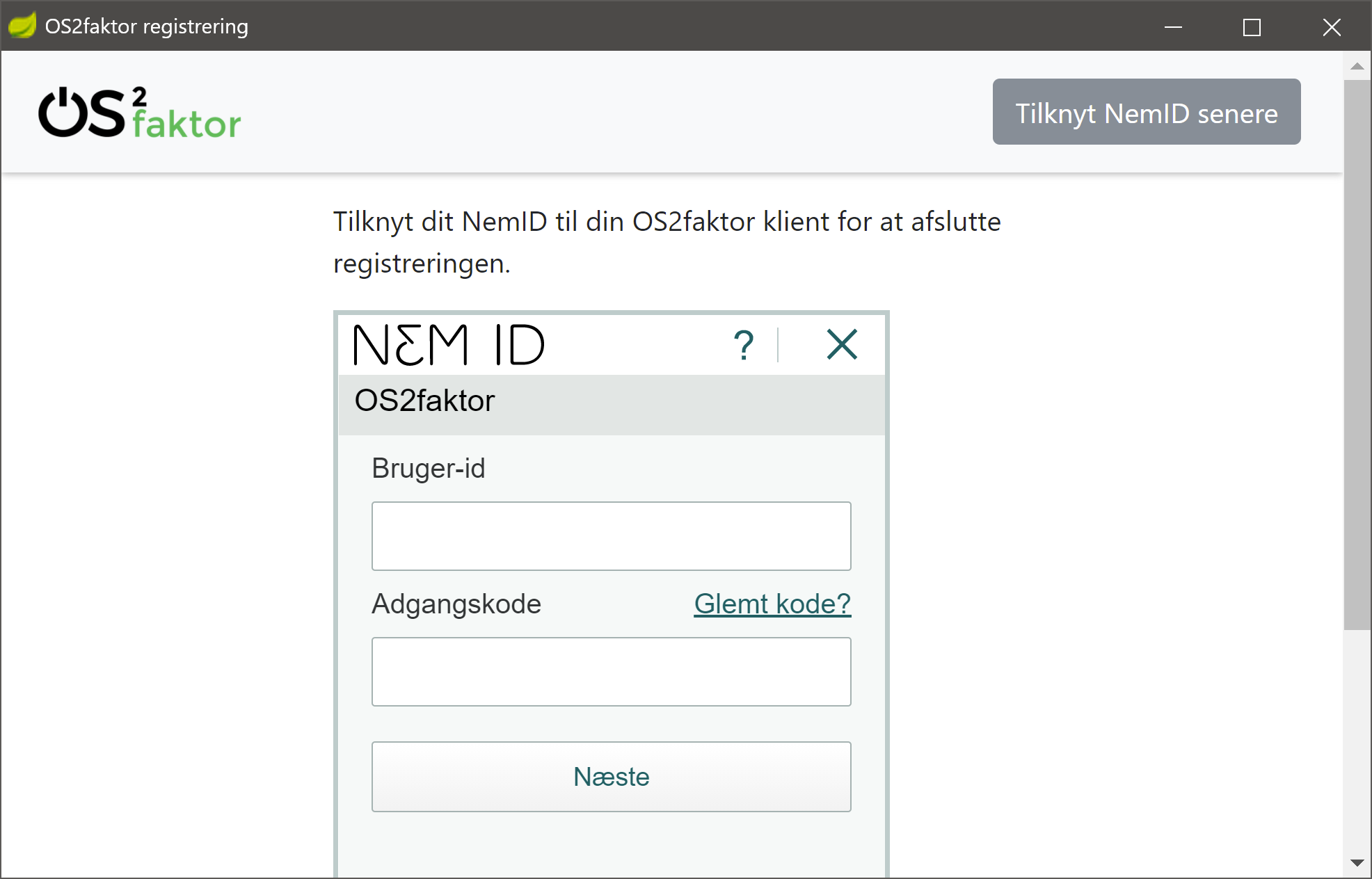
Når OS2 er installeret, skal man logge ind via NemID, eller “registrere en klient”, som de kalder det. Tryk på logoet og vælg Registrer klient.
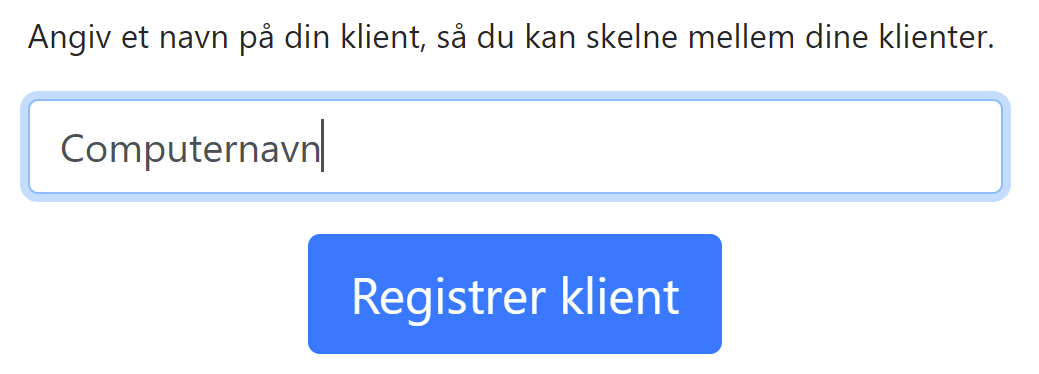
Skriv, hvad du vil kalde din computer, så du kan genkende den, hvis du har flere computere på og tryk Registrer klient
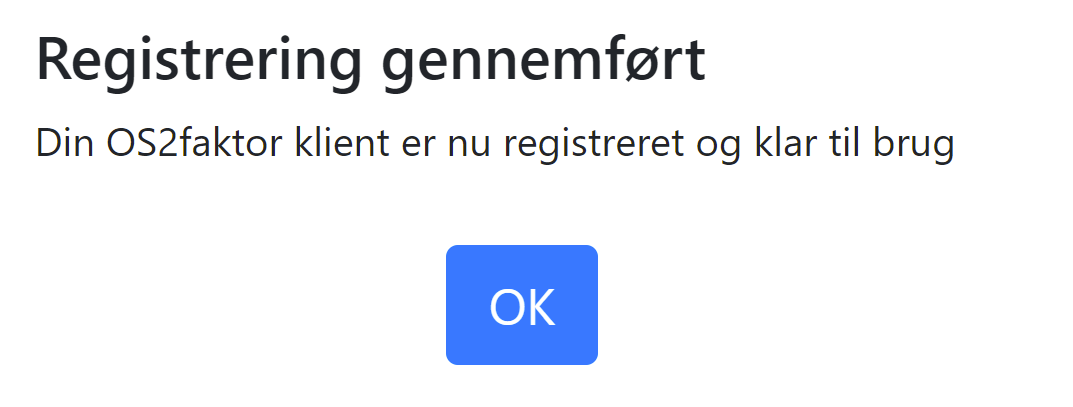
Log ind via NemID, og tryk OK, når du er færdig.
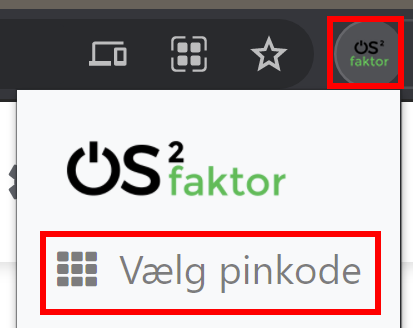
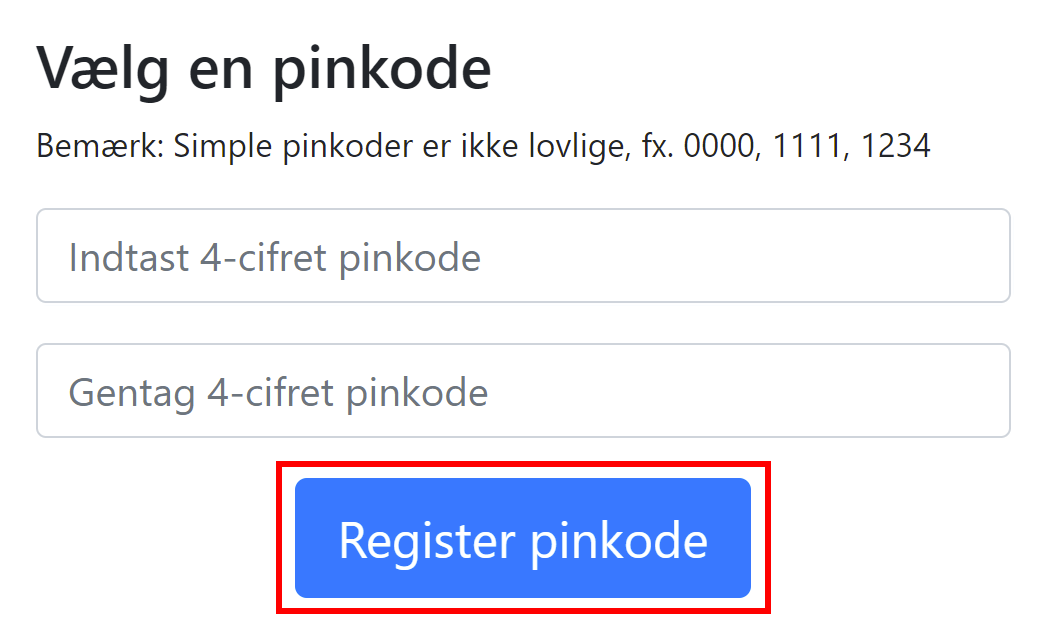
Tryk på udvidelsen igen og tryk Vælg pinkode. Koden accepteres ikke, hvis den er for simpel. Tryk Registrer pinkode, når du har skrevet koden, både i øverste og nederste boks.
Det var det! Så har du OS2faktor på din computer!
Log ind på Aula via 2680.nu
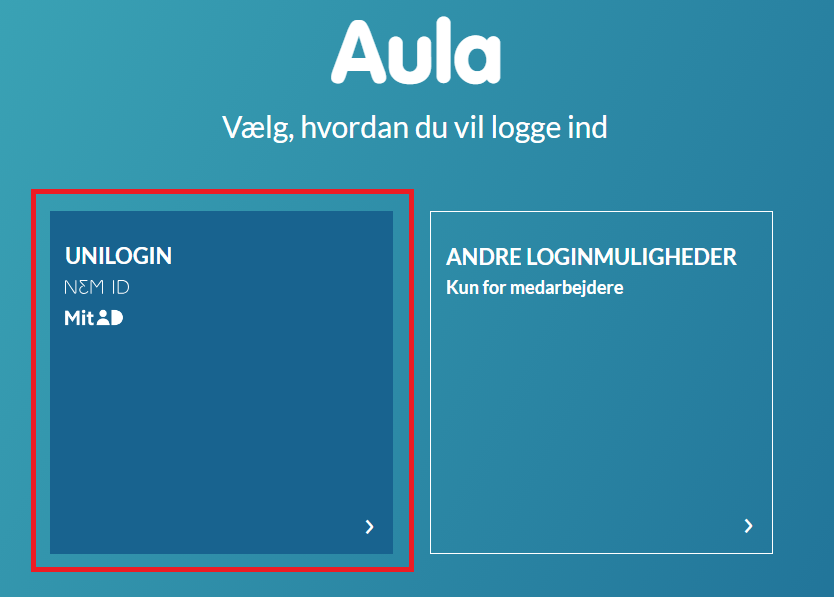
Gå til Aula og vælg Unilogin
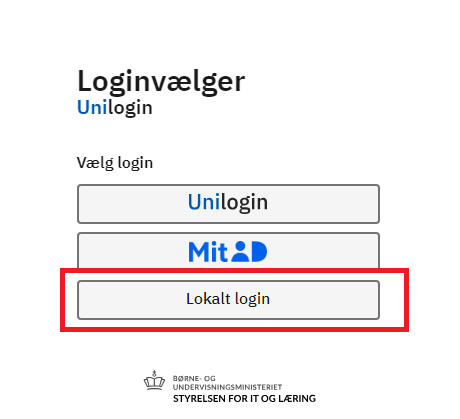
Vælg Lokalt Login
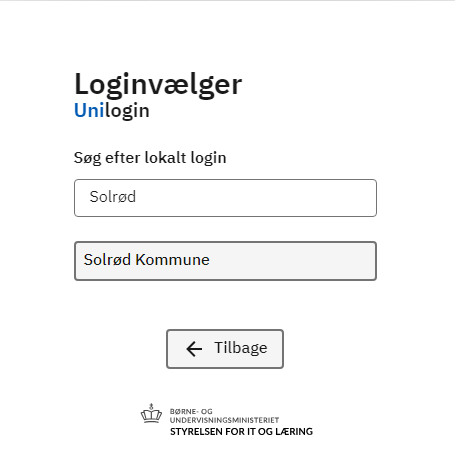
Skriv Solrød i søgefeltet og vælg Solrød Kommune
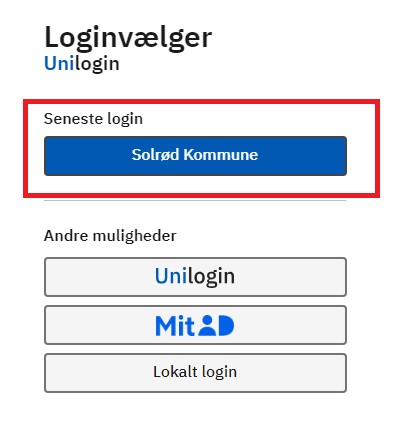
Fremover behøves du ikke at vælge lokalt login og søge efter Solrød, når du skal logge ind. Du kan nøjes med at bruge Seneste Login
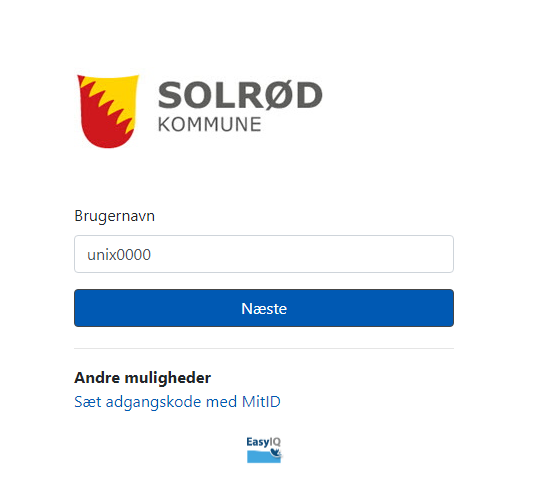
Skriv dit Unilogin Brugernavn
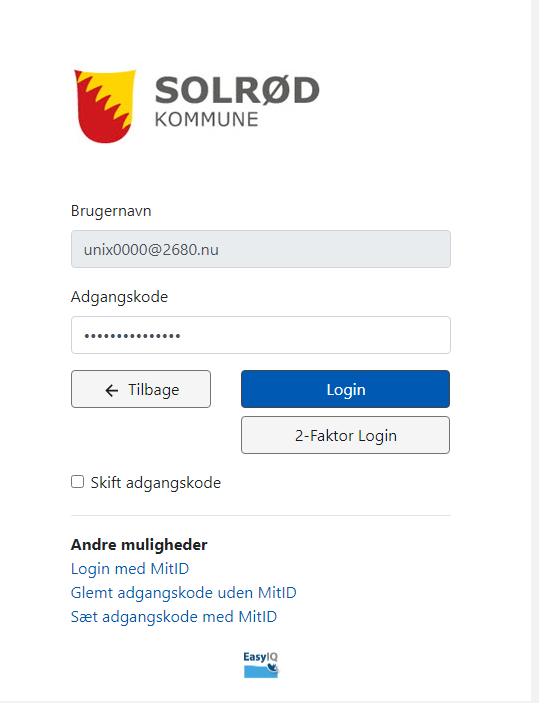
Skriv din Kode. Det skal være koden til din konto på @2680.nu, som ikke nødvendigvis er den samme som til dit almindelige uni-login. Hvis du ikke kender den, kan du skrifte den via denne vejledning. Der går et kvarter fra du har skiftet den, til den virker i denne boks.

Hvis du skifter din kode, går der op til et kvarter, før den virker på Aula eller på WiFi!
Du vil nu logge ind i Aula med basale rettigheder. Hvis du har brug for at tilgå sikre beskeder eller filer, kan du bruge OS2 til step up.
Step up via OS2
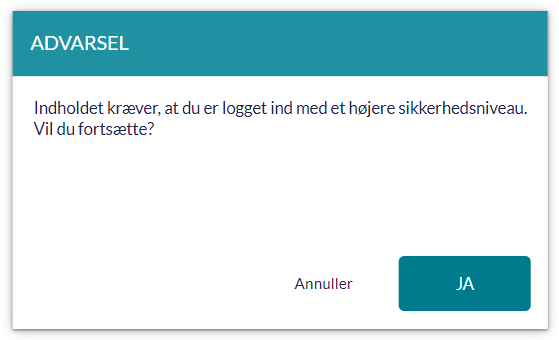
Hvis du får brug for at tilgå sikre filer, skal der steppes up. Nedenstående boks dukker op, her skal du trykke Ja
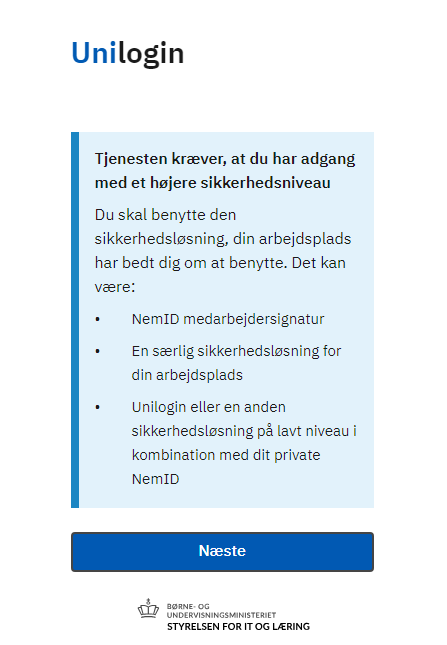
Du vil derefter blive taget til endnu en Unilogin skærm, tryk på næste
Vælg herefter Seneste Login - Solrød Kommune. Hvis du ikke kan se denne mulighed, skal du bruge lokalt login og søge efter Solrød Kommune ligesom tidligere i vejledningen
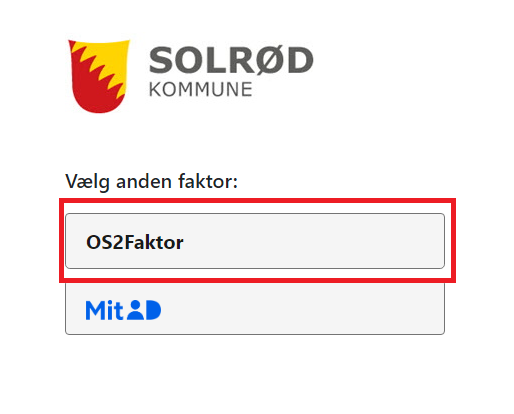
Ved næste skærm, vælg OS2Faktor
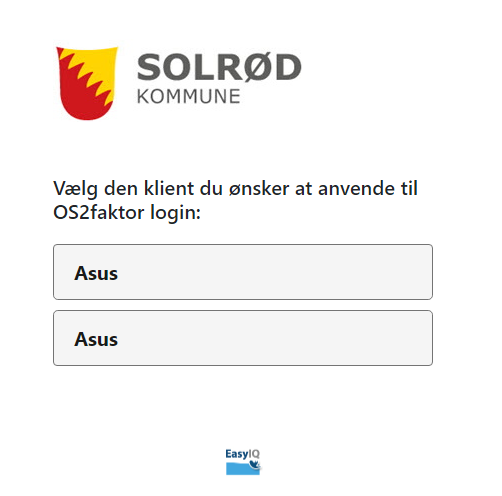
Tryk på navnet på den computer, du bruger. Hvis du vælger den, du bruger, popper der et vindue op
Hvis bogstaverne fra vinduet er de samme som dem på hjemmesiden, kan du skrive din 4-cifrede pinkode og vælge Godkend
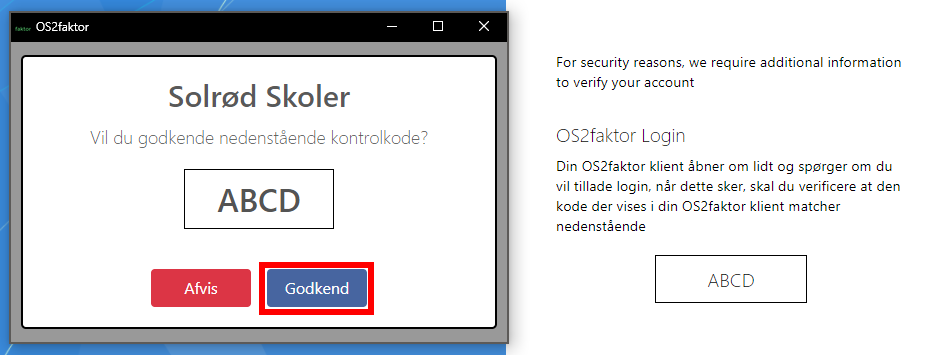
Du vil nu være logget ind med step up!
Flere klienter
Hvis du har flere klienter, popper der en liste frem, når du har logget ind med uni-login. Her skal du vælge den computer, du bruger bruger.
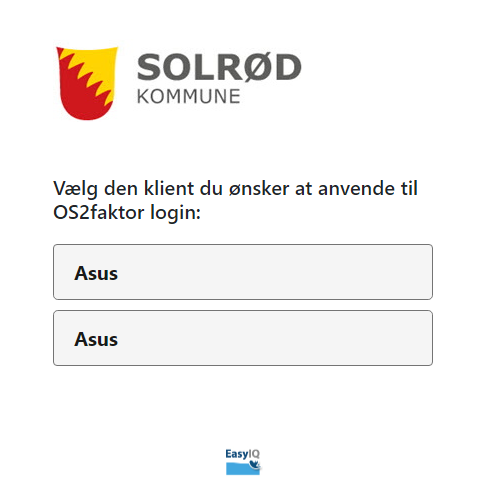
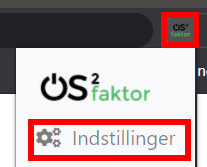
Listen af klienter kan redigeres ved at vælge Indstillinger under OS2. Du får en liste frem af registrerede klienter
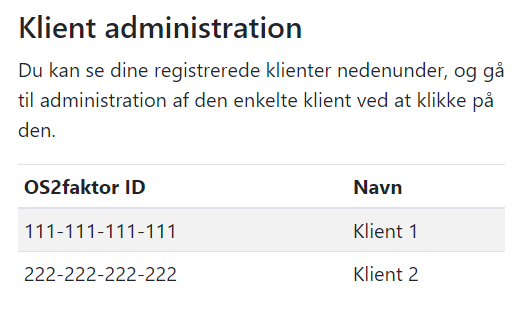
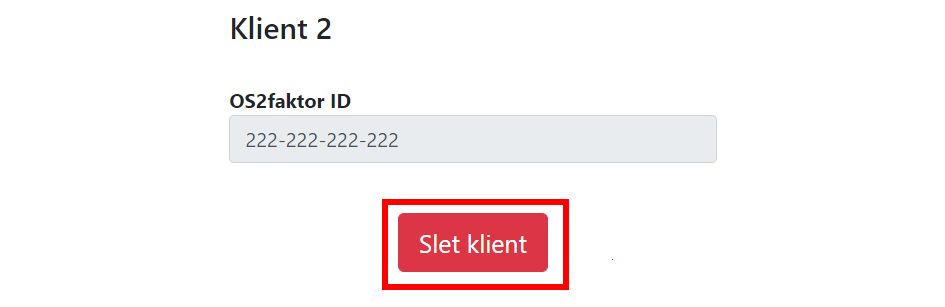
Du kan slette en klient ved at trykke på den og vælge Slet klient i den menu, der kommer frem. Du kan ikke redigere navnet.
Løs problemer
Hvis OS2 ikke virker for dig, kan det måske være, fordi du har flere klienter tilknyttet, og der går rod i det. Se afsnittet om flere klienter og prøv evt. at slette dem, du ikke kan genkende.
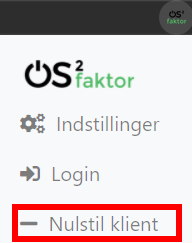
Du kan altid nulstille den nuværende klient for at starte forfra, det løser de fleste problemer. Vær opmærksom på, at en klient ikke nødvendigvis slettes fra listen over klienter, når du nulstiller. Derfor kan det være nødvendigt at slette nulstillede klienter via ovenstående metode.
Nulstil en klient ved at vælge Nulstil klient under udvidelsen