
Login på chromebook
0. til 3. klasse
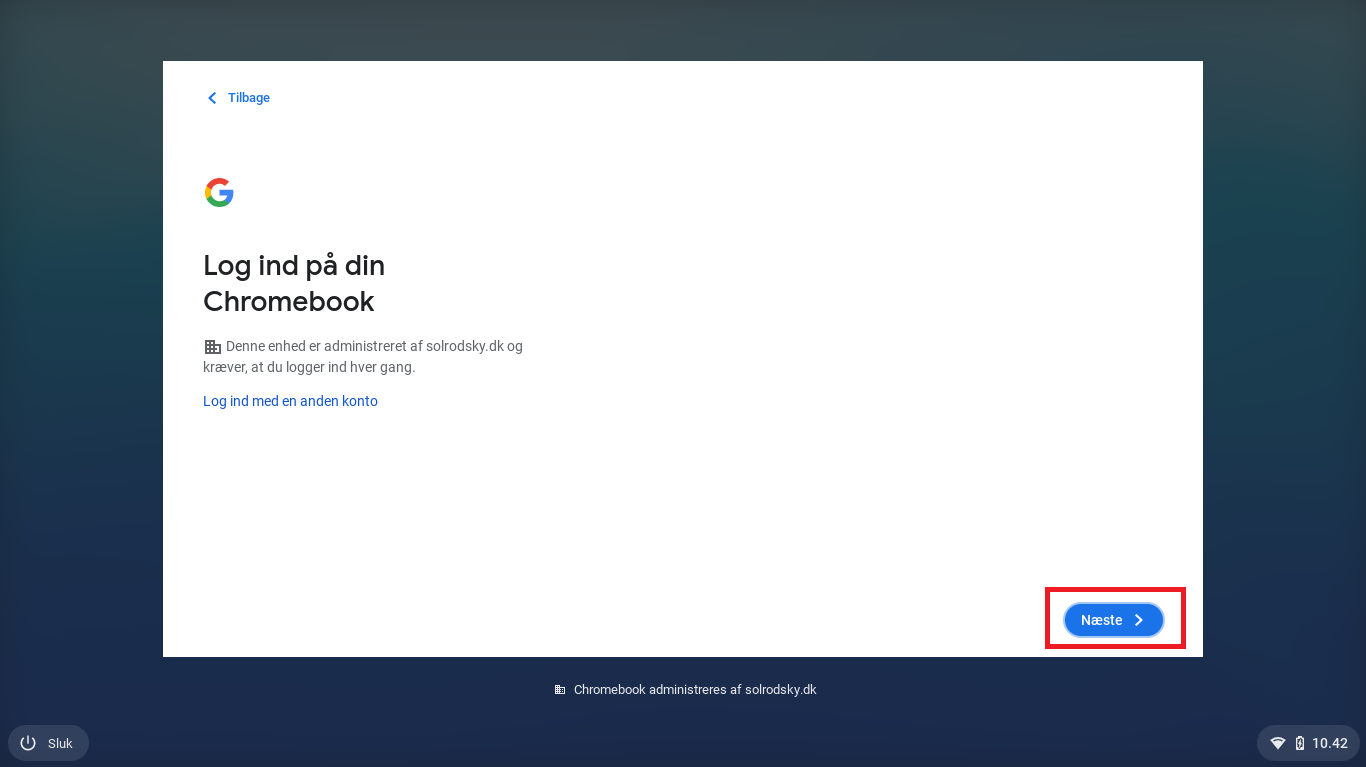
I 0. til 3. klasse logger man på via en piktogram-kode. Det betyder, at man skal indtaste 4 piktogrammer i stedet for en traditionel alfanumerisk kode bestående af tal, tegn og bogstaver. Loginprocessen starter som sædvanligt med at trykke Næste på loginskærmen og indtaste brugernavn og adgangskode i boksen, der dukker op.
Inden man bliver låst ind på chromebooken, bliver man dog bedt om at indtaste en adgangskode “for at beskytte dine lokale data”, som det ses i nedenstående billede. Denne kode synkroniseres ikke med uni-login, og den virker kun lokalt på enheden. Man får aldrig brug for den igen, og der er ingen krav til komplexiteten, så vi anbefaler, at man bare bruger ét tegn. Tryk Næste, når koden er indtastet i både øverste og nederste felt.
Man vil nu blive logget ind på chromebooken. Denne process skal gentages ved alle indlogninger, da koden ikke gemmes hverken lokalt eller på elevens brugerkonto. For at sikre, at elever aldrig får brug for koden, er chromebooks i 0. til 2. klasse indstillet, så chromebooken logger helt ud i stedet for at låse, når den går i dvale.
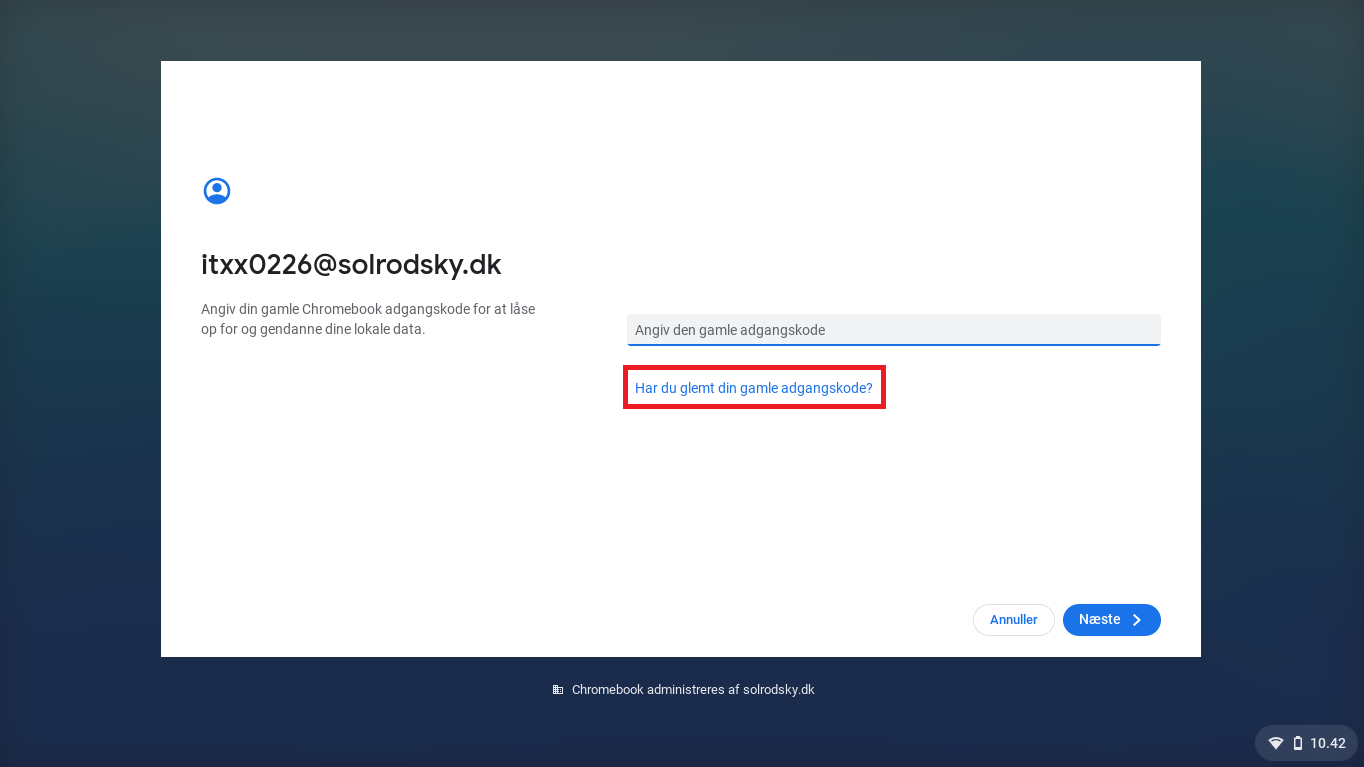
I få tilfælde vil man blive bedt om sin “gamle Chromebook adgangskode”, når man logger på en enhed. Hvis eleven ikke kan huske denne, kan der trygt trykkes Har du glemt din gamle adgangskode?. Det vil ikke have andre konsekvenser end, at downloads-mappen på enheden bliver ryddet. Skolens IT-personale kan ikke hjælpe med at genskabe lokale adgangskoder - men det burde aldrig blive nødvendigt.
4. til 9. klasse og personale
For elever fra 3. klasse og op samt skolens personale har login på chromebook ikke ændret sig. Tryk Næste i det vindue, der viser sig, når man åbner enheden. Efter indtastning af Uni-login og adgangskode vil enheden låses op. Herefter kan den låses midlertidigt ved at lukke låget eller ved at trykke på + L