
Print til skriftlige prøver
For at kunne tilgå printerne til skolens skriftlige prøver, skal du følge denne vejledning. Den er opdelt i en gennemgang for Windows computer og for Macbooks.
Du skal kun bruge den printer tildelt din klasse. De er som følger:
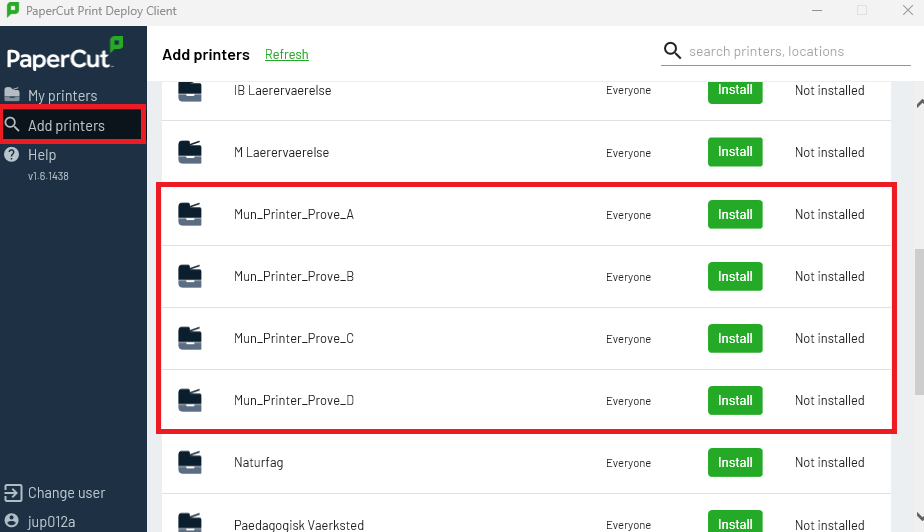
9.A: Mun_Printer_Prove_A
9.B: Mun_Printer_Prove_B
9.C: Mun_Printer_Prove_C
9.D: Mun_Printer_Prove_D
Print fra Chromebook
På skolens chromebooks vil printerne allerede ligge klar. Læs mere om, hvordan du rammer dem i denne vejledning
Installation af printere på Windows
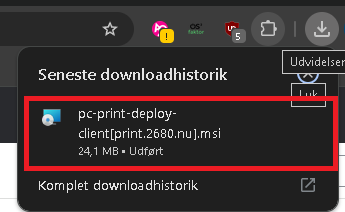
Download og installér PaperCut via dette link. Når du har trykket på linket, vil der blive downloadet en fil. I nogle tilfælde, skal man trykke på Behold før downloadet starte. Tryk på downloadet, for at starte installationen.
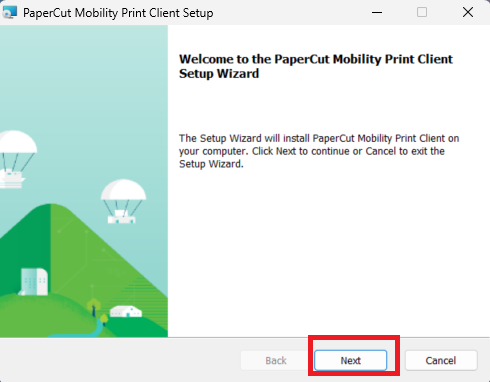
Dette vil åbne et nyt vindue, tryk på Næste
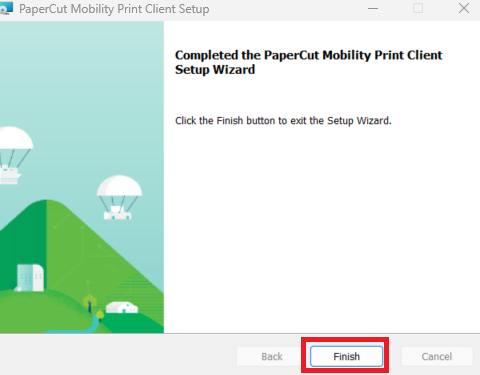
Når installations filen er færdig, tryk på Finish
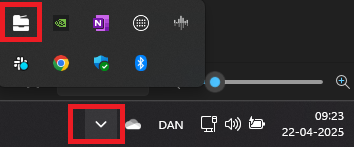
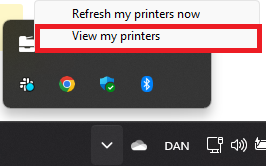
Tryk nu på den lille pil nede i højre hjørne af din taskbar. I den åbne menu, burde du kunne se et lille printer ikon
Højre-klik på ikonet, og tryk på View my printers
Gå til menuen Add Printers. Du får nu en oversigt over en masse printere, find nu den relevante printer for din klasse, og tryk Install

Hvis du bliver bedt om at logge ind, skal du bruge dit @2680.nu login. Hvis du har problemer med dit login, se denne vejledning
Printeren er nu klar til brug!
Installation af printere på MacBook
Processen tager ca. et minut! Download og åben denne fil
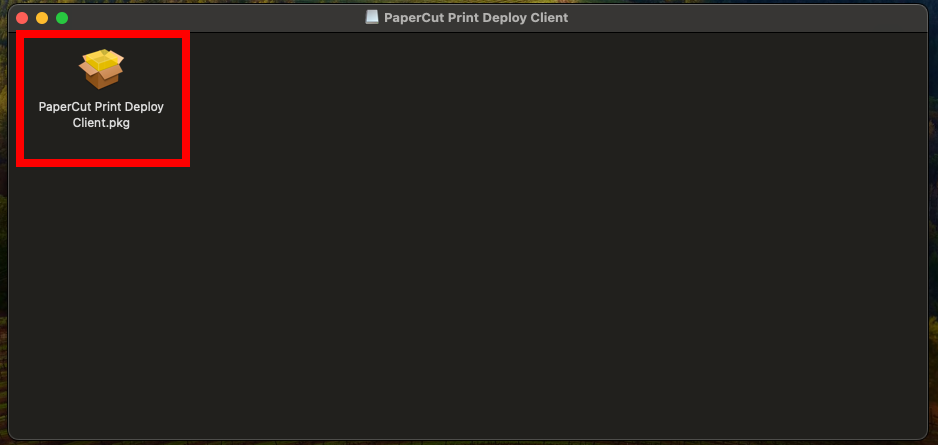
Åbn PaperCut Print Deploy Client.pkg og gennemfør installationen
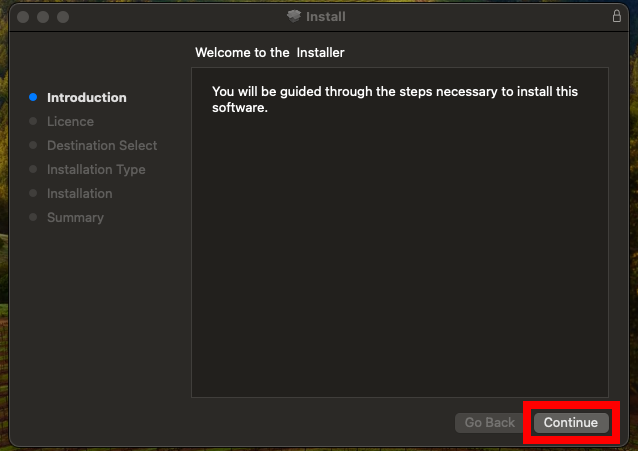
Undervejs skal du skrive en kode, det er bare kode, som du bruger til at åbne din Macbook.
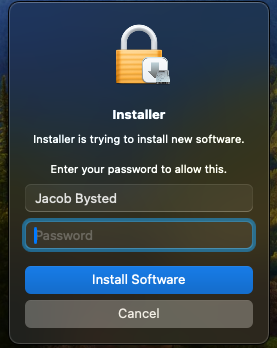
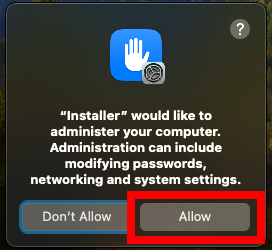
Tillad udvidelsen at køre, når den spørger om det.
Når du er færdig, vil der være et lille printer-ikon øverst på din skærm. Klik nu på View my printers

Gå til menuen Add Printers. Du får nu en oversigt over en masse printere, find nu den relevante printer for din klasse, og tryk Install
Hvis du bliver bedt om at logge ind, skal du bruge dit @2680.nu login. Hvis du har problemer med dit login, se denne vejledning
Printeren er nu klar til brug!