
Elevprint under prøver
Der er én printer pr klasse og én til særlige vilkår. De er fordelt sådan:
9.a: Printer_Prove1
9.b: Printer_Prove2
9.c: Printer_Prove3
Særlige Vilkår: Printer_Prove4
Fra chromebook
Elever med skolens chromebooks har allerede printerne tilføjet. De skal blot trykke Print / Ctrl + P og vælge printeren:
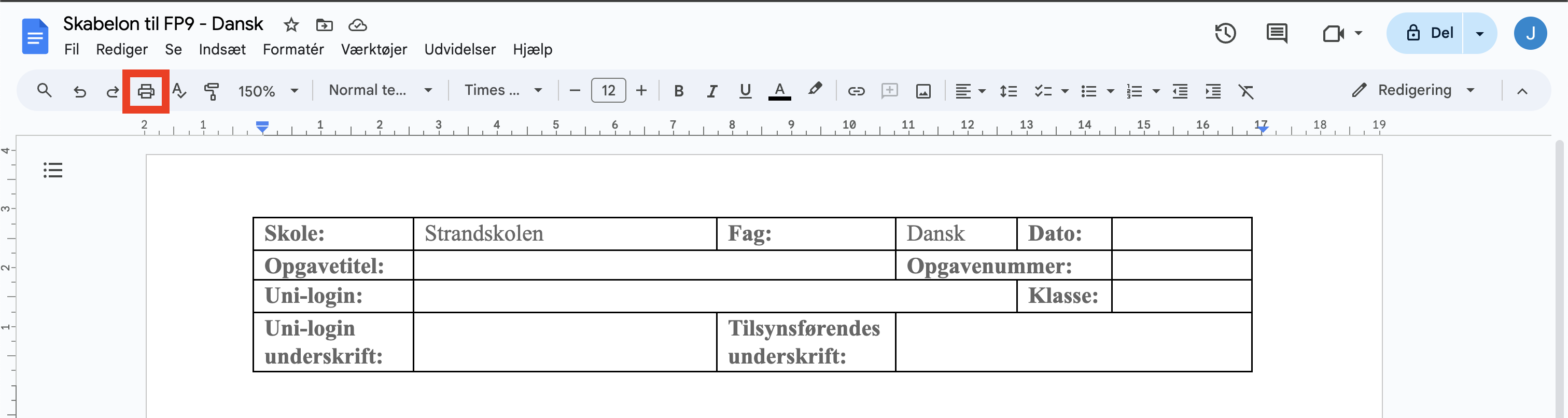
Ændre destinationen ved at trykke på rullemenuen til højre for “Destination”

Tryk Se flere / See more
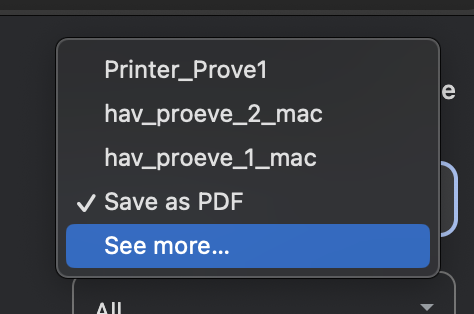
Find den rette printer i oversigten (Printer_Prove[1-4]), og tryk Print i bunden af menuen. Husk at slå tosidet print fra! Muligheden findes under Flere Indstillinger
Fra Macbook
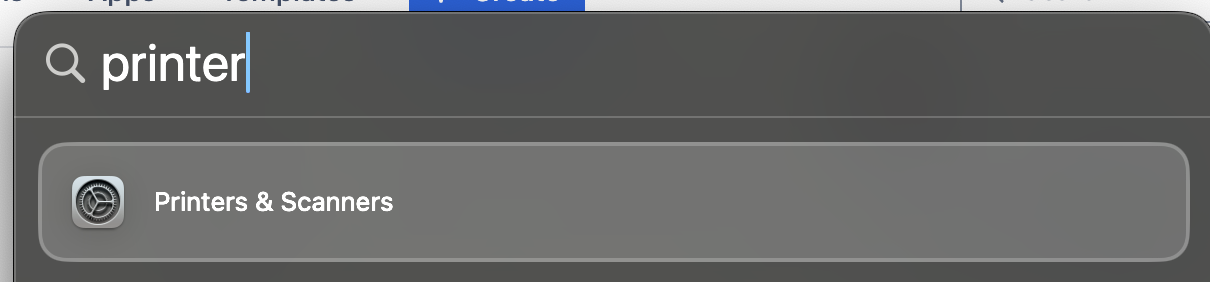
På Macbooks skal printeren først tilføjes. Tryk på det lille søge-ikon i øverste, højre hjørne, skriv “Printer”, og vælg muligheden, der kommer frem

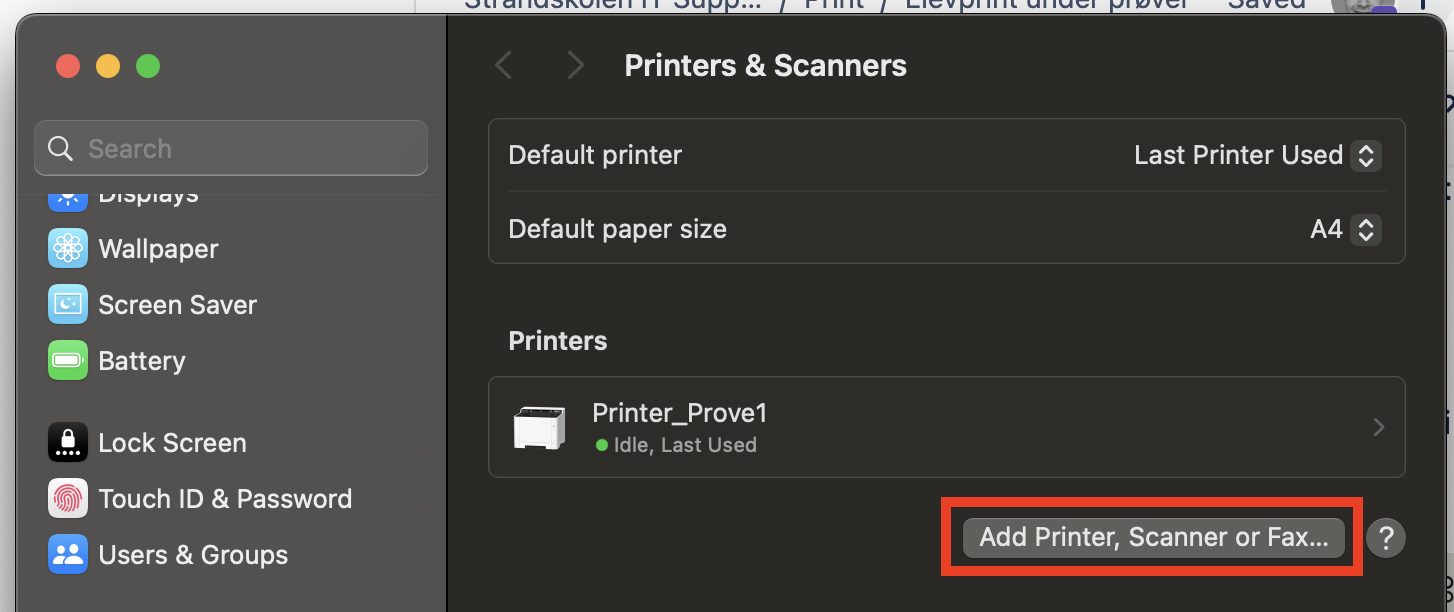
Tryk på Tilføj printer eller scanner nede i højre hjørne
Vælg den rigtige printer i oversigten og tryk Tilføj nede i højre hjørne
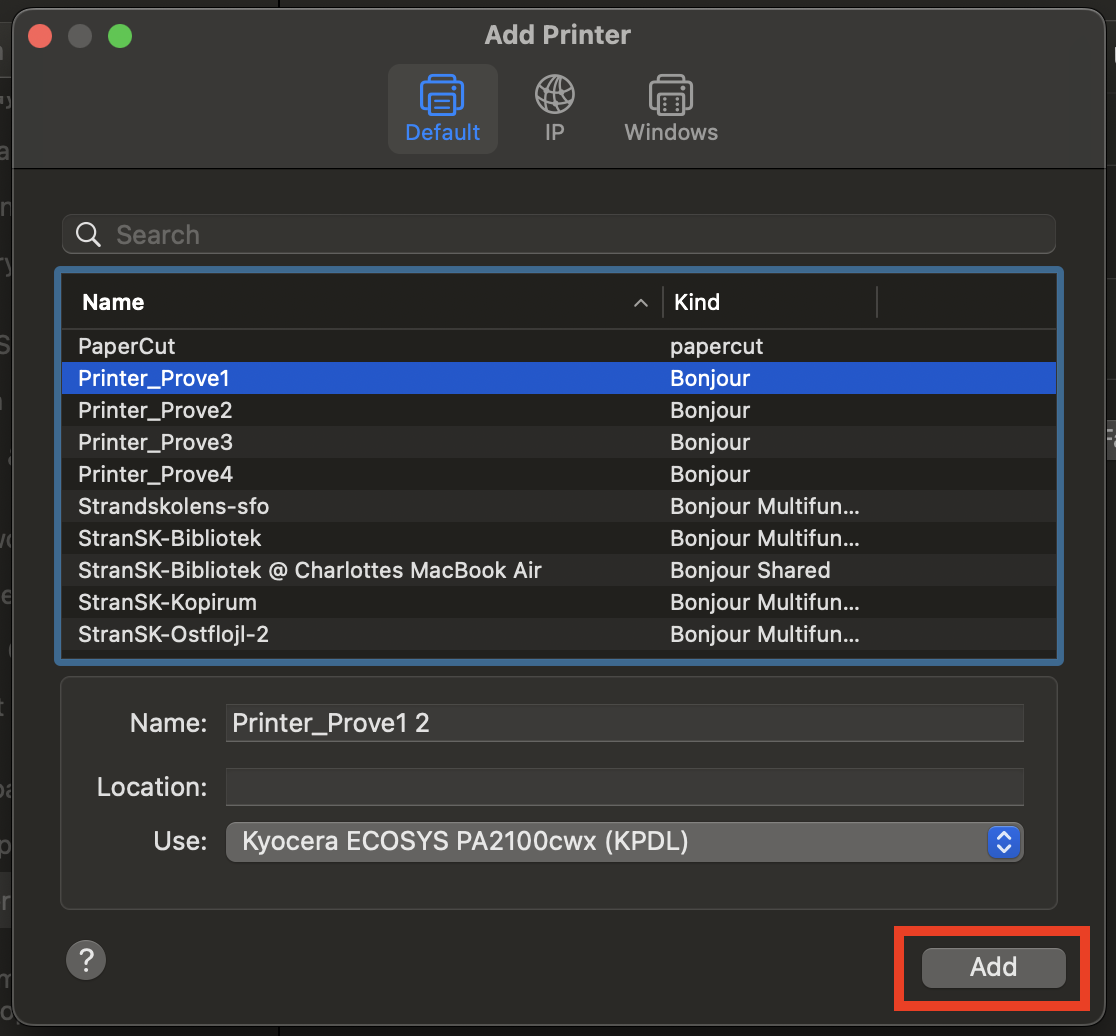
Derefter kan de printe, ligesom man ville fra en Chromebook - men det kræver, at de bruger Chrome!
Fra Windows
Spørg IT :)