
Google Drev: Manual udtræk af filer
Da vi i øjeblikket ikke har adgang til Google Takeout funktion, kan man i stedet trække sine filer ud af Google Drev manuelt. Filerne vil blive downloadet på den computer du bruger, og kan evt. overføres til et USB-stik eller en ekstern harddisk efterfølgende. I vejledning vil vi demonstrere hvordan man kan uploade sine filer til et nyt Google Drev
Download dine filer
Start med at logge ind på Google Drev, sørg for at du er på “Mit Drev” siden
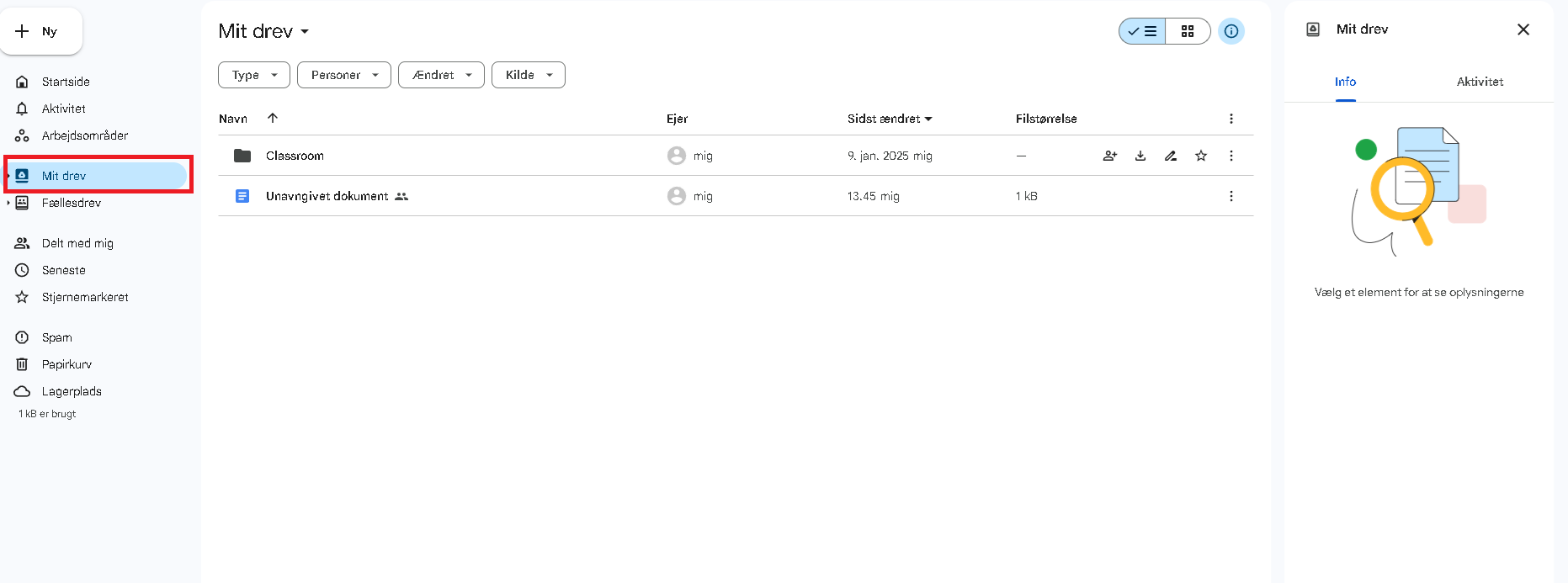
Tryk nu på ctrl + a hvis du er på en Windows computer, eller på cmd + a hvis du bruger en Macbook. Alle dine filer burde nu blive highlighted

Hvis du har mange filer, skal du scrolle helt ned i bunden af siden, så alle filer bliver indlæst
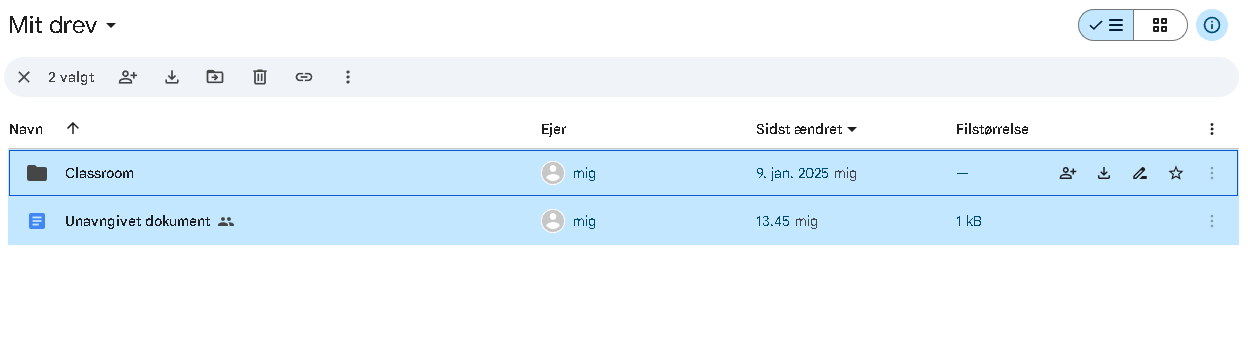
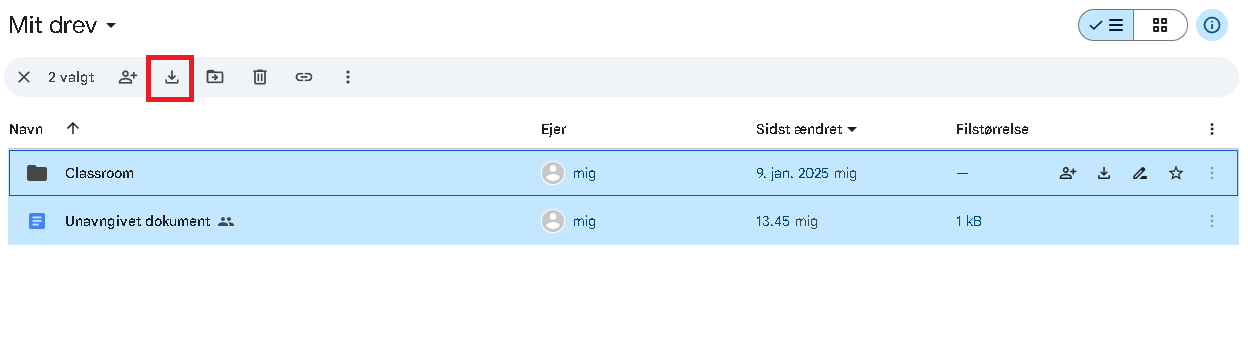
Tryk nu på Download ikonet
Dine filer vil nu blive downloadet til den computer du arbejder på!
Upload filer til nyt Google Drev
Denne sektion er opdelt i 2, da metoden varier afhængelig af om du er på Windows eller Macbook
Upload på Windows
Først skal vi have udpakket den mappe, som vi downloadede tidligere.
Start med at trykke på download ikonet i øverste højre hjørne

Find nu den mappe som du downloadede, og tryk på det lille mappe ikon ud fra den
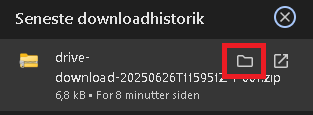
Der vil nu blive åbnet et nyt vindue, hvor du kan se mappen. Klik nu på den, og tryk på Udpak alle
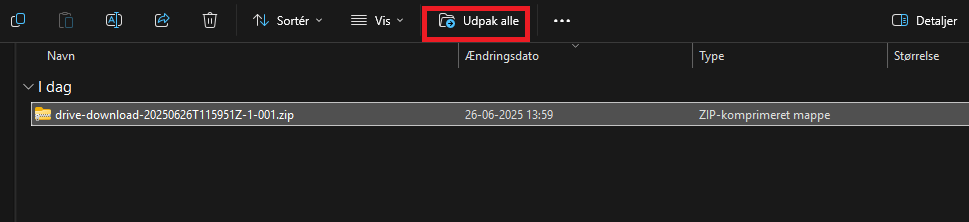
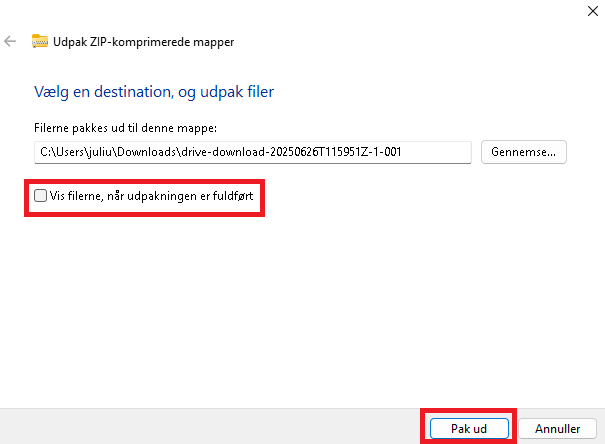
Ved den næste skærm, fjerne markeringen ved Vis filerne…. og tryk derefter Pak ud
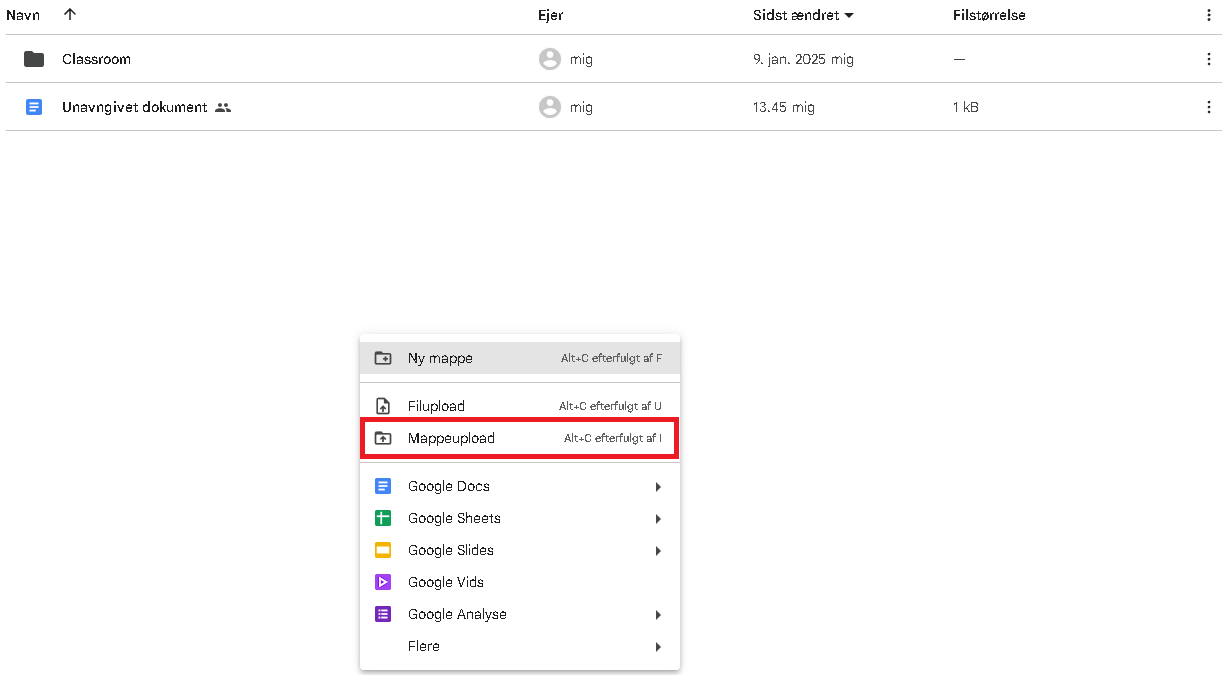
Nu er filerne klar til at blive uploadet! Næste skridt er at logge ind på Google Drev, med den bruger som skal have filerne. Når du er logget ind, skal du højreklikke på den blanke side og vælge Mappeupload
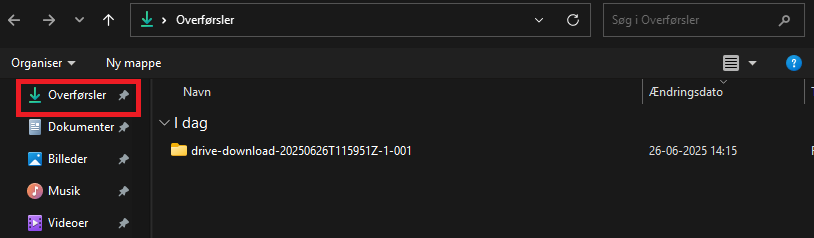
Naviger nu til dine Overførsler du kan finde en genvej til mappen i venstre side. Du skal muligvis scrolle lidt for at finde den
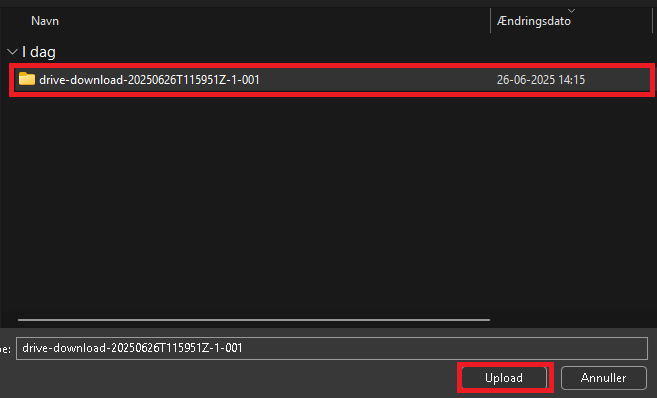
Tryk nu på mappen, og tryk derefter på Upload
Hvis du har mere end 1 mappe, kan du holde ctrl nede og markere alle mapperne ved at trykke på dem
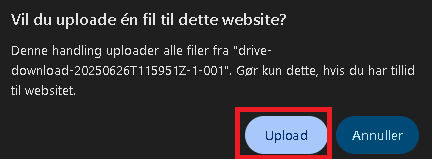
Der vil herefter komme et pop-up, her skal du bare trykke Upload
Dine filer bliver nu uploadet til dit nye Google Drev!
Upload på Macbook
Næste skridt er at logge ind på Google Drev, med den bruger som skal have filerne. Når du er logget ind, skal du højreklikke på den blanke side og vælge Mappeupload
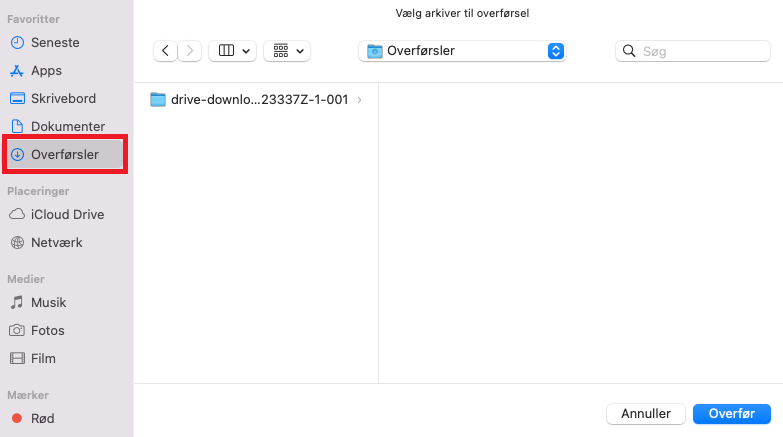
Naviger nu til Overførsler, ved at trykke på muligheden i menuen til venstre
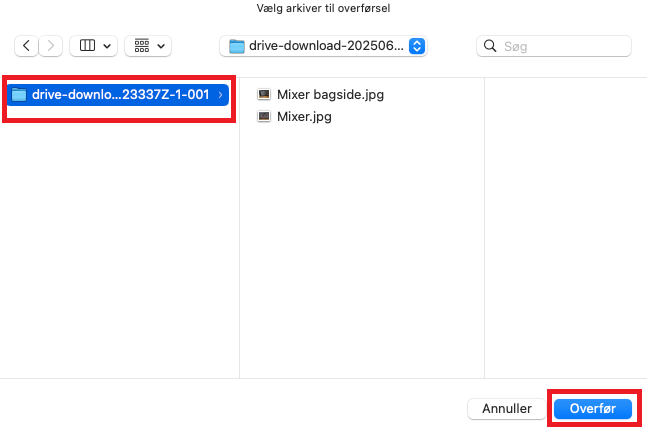
Tryk nu på den mappe, du downloade tidligere, og tryk på Overfør
Hvis du har mere end 1 mappe, kan du holde cmd nede og markere alle mapperne ved at trykke på dem
Dine filer bliver nu uploadet til din nye Google Drev!