
Microsoft Teams
Microsoft Teams er en forbedret version af Skype. Det bruges til kommunikation, vidensdeling og opkald. Konceptet er, at man kan deltage i et antal Teams, som indeholder et antal Kanaler. I disse kanaler kan man sende beskeder til hinanden, dele filer, arrangere møder og meget mere.
Kom godt i gang
Log ind på teams ved at gå til teams.microsoft.com. Hvis du allerede er logget ind, kan du springe videre til resten af punkterne i denne vejledning.
Hvis du møder en login-boks ligesom på nedenstående billede, skal du indtaste din greve-mail. Den består af dit Unilogin efterfulgt af “@greve.dk”. Et eksempel kunne være javb@greve.dk
Når den er indtastet, trykkes Næste
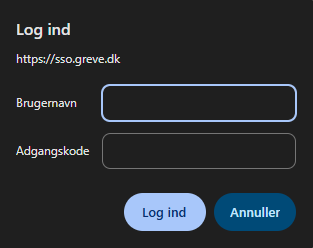
Der vil nu komme en ny pop-up boks, der beder om brugernavn og adgangskode. Her bruger du dit @greve.dk login
Naviger
I venstre side af vinduet er en række knapper, som bruges til at navigere i de mange funktioner i Teams. Her er en gennemgang, af hvad der er bag knapperne.
Disse tre prikker gemmer på resten af de knapper, der ikke i første omgang vises i oversigten. Hvis du leder efter en knap, som ikke kan ses, findes den ved at trykke på de tre prikker.
Aktivitet bruges til at blive opdateret på, hvad der er sket omkring dig. Hvis nogen har skrevet noget eller ændret noget, som du kunne have brug for at være informeret om, vil der dukke et lille, rødt tal op. Tryk på det for at få en oversigt over, hvad der er sket i dine Teams og Kanaler
Chat er en oversigt over de beskeder, du kunne have brug for at læse. Kanaler viser sig ikke under chat, men møder og individuelle beskeder gør. For at starte en ny chat trykkes på det lille ikon i toppen af vinduet:
Herefter kan du tilføje deltagere.
Teams-knappen giver dig adgang til dine teams. I udgangspunktet vil den lede dig ind til det seneste team, du brugte. For at komme ud til oversigten, skal du trykke på < Alle teams, som findes i øverste venstre hjørne. I oversigten kan du vælge et team, og når du har valgt et team, kan du vælge en kanal i oversigten til ventstre. Hvis en kanal ikke viser sig, ligger den måske under skjulte kanaler.
Kalender viser, som navnet antyder, din kalender. Du opretter en ny begivenhed ved at trykke på på det sted i kalenderen, hvor den skal ligge eller på Nyt møde i øverste, højre hjørne.
Tryk på et møde for at se og ændre detaljer om det. I siden med mødedetaljer, kan du vælge at deltage i mødets videokald via Deltag-knappen i øverste, højre hjørne.
Under Opkald kan du hurtigt starte et nyt opkald eller se en oversigt over tidligere opkald.
Log af
Du kan risikere at være logget på den forkerte teams-konto. Så vil ingen af skolens teams eller beskeder vise sig. Du kan kontrollere, hvilken konto, du i øjeblikket bruger via ikonet i øverste, højre hjørne af vinduet. Tryk på det for at få en menu for din bruger. I bunden af denne kan du vælge Log af
Opkald
Naviger i et opkald
Under et opkald bruges denne bjælke til en række ting. Den forsvinder, når den ikke har været brugt i noget tid. For at få den til at dukke op igen, skal man blot bevæge musen over vinduet med mødet.
Tænd/sluk kamera og mikrofon
Disse ikoner bruges til at tænde og slukke for henholdsvis billede og lyd. Tryk på dem for at ændre, om resten af deltagerne kan se og eller høre dig.
Administrer deltagere
Tryk på dette ikon for at se, hvem der deltager i mødet. En menu vil vise sig i højre side af skærmen. I den vises alle mødets deltagere. I toppen af menuen, kan er der et tekstfelt til at invitere. Begynd at skrive et navn i denne boks for at søge på mulige deltagere. Når du har fundet den rette, inviteres vedkommende ved at trykke på navnet
Del skærm
Dette ikon bruges, når du vil dele din skærm med deltagerne i opkaldet. Når du trykker på det, dukker der en bjælke op i bunden af skærmen.
Vælg Skrivebord / vindue i venstre side. Hvis nedenstående billede dukker op, skal du trykke på billedet af din skærm og vælge Del
Skift kamera og mikrofon kilde
I Teams kan du skifte hvilken kamera eller mikrofon som appen skal bruge. Dette kan være aktuelt, hvis du har en ekstern mikrofon eller kamera forbundet til din computer.
Du kan allerede skifte, inden du deltager i mødet. Dette gør du, ved at vælge den korrekt kilde ved denne side:
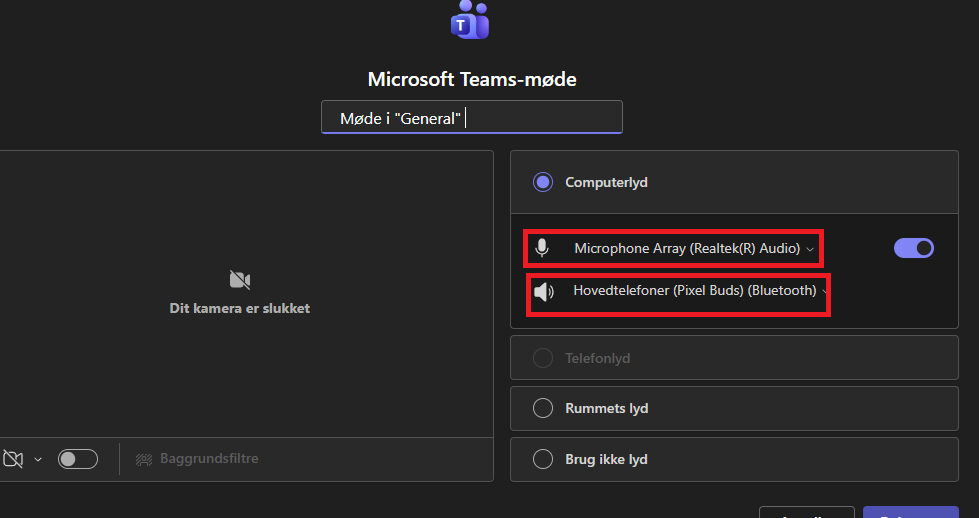
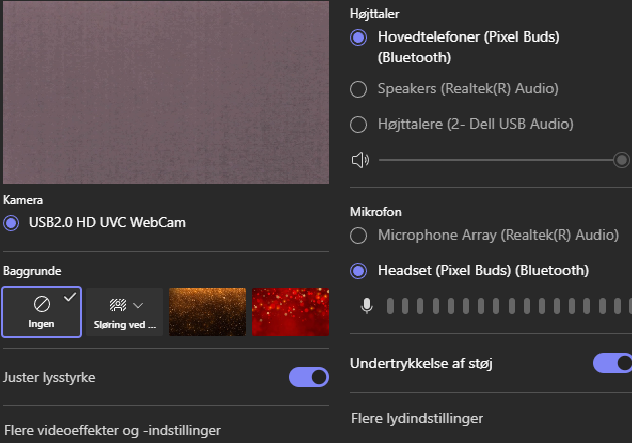
Hvis du gerne vil gøre det, mens du er i et møde, kan du trykke på pilen ved mikrofon og kamera ikonet i toppen af skærmen

Her vil du have mulighed for at vælge en anden mikrofon eller kamera
Opkald på en kanal
Når du er på en kanal, kan du deltage i kanalens opkald ved at vælge det lille kamera-ikon i bunden under tekstfeltet. Der vil dukke et vindue op til konfiguration af opkaldet. Her kan du trykke Møde nu for at starte opkaldet. Alle kanalens medlemmer vil have mulighed for at deltage i opkaldet.
Hvis et opkald er i gang på en kanal, vil et lignende ikon vise sig i oversigten over kanaler.
Almindeligt opkald
Tryk på Opkald-knappen i menuen til venstre. Husk, at den kan gemme sig bag de 3 prikker.
Tryk på Foretag et opkald i bunden af skærmen til venstre og navnet på personen, du vil ringe til. Tryk på den rette persons navn, når det dukker op. Hvis du vil tilføje flere personer, kan du skrive endnu et navn. Ellers kan du vælge et tale- eller videoopkald via ikonerne i bunden.
Planlagte møder
Hvis du er inviteret til et planlagt møde, vil det dukke op i oversigten under Kalender. Tryk på mødet for at se detaljer eller ændre dem. Efter at have trykket på mødet kan du vælge Deltag i øverste, højre hjørne.