
Personale Print
Denne vejledning vil gennemgå hvordan man installere skolens printere på henholdsvis Macbook og Windows.
Oversigt over skolens printere
Printer Navn | Printer IP Adresse |
|---|---|
StranSK-Kopirum | 172.28.146.24 |
Strandskolens-sfo | 172.28.151.186 |
Printer Bibliotek | 172.28.151.184 |
StranSK-Ostflojl-2 | 172.28.151.182 |
StranSK-Billedkunst | 172.28.151.187 |
Macbook: Tilføj printere
Tryk på søge ikonet i øverste højre hjørne

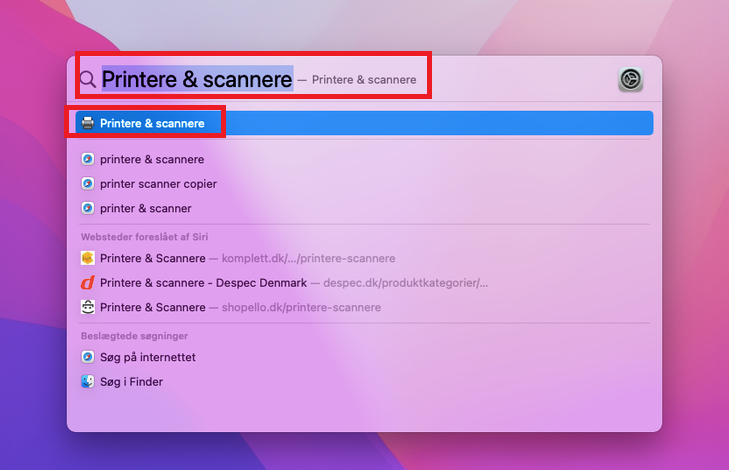
I søge feltet, skriv Printere & scannere og tryk Enter
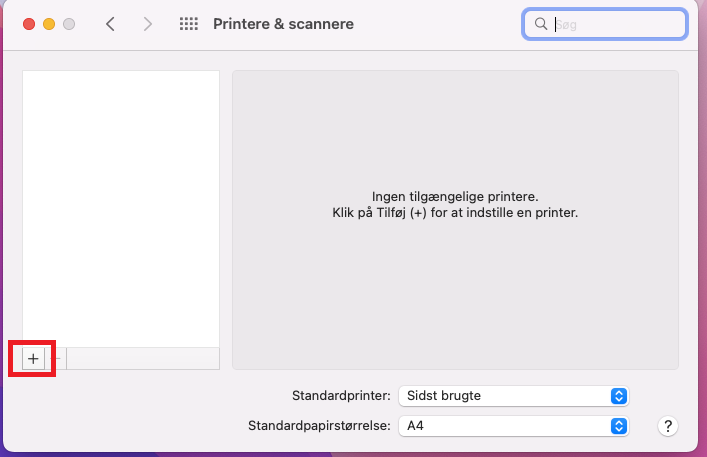
Tryk nu på + ikonet i nederste venstre hjørne i menuen
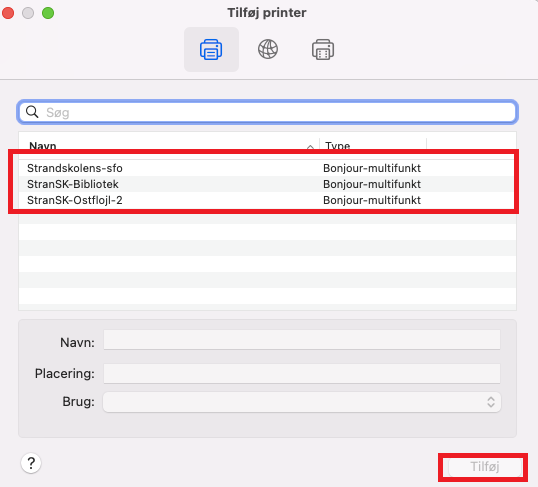
Du vil nu få en oversigt over printerne på skolen
Klik på den relevante printer og derefter tryk Tilføj
Printeren er nu klar til brug!
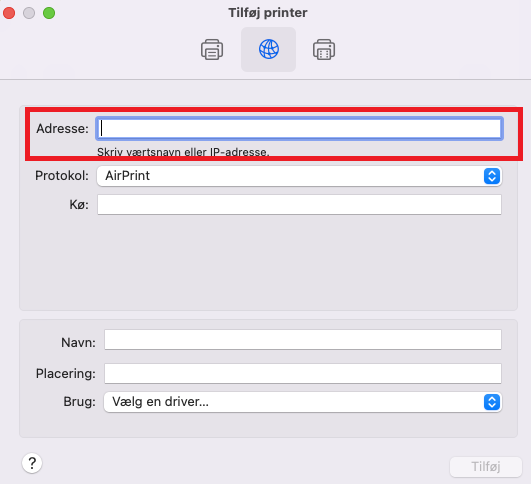
Tryk på Globus ikonet i toppen af skærmen
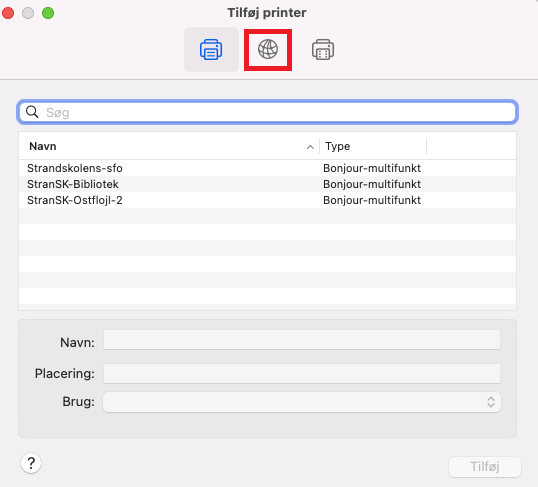
I Adresse feltet, skriv nu IP Adressen for printeren du gerne vil tilføje. Du kan se en oversigt over IP Adressen til hver printer, i sektionen over denne.
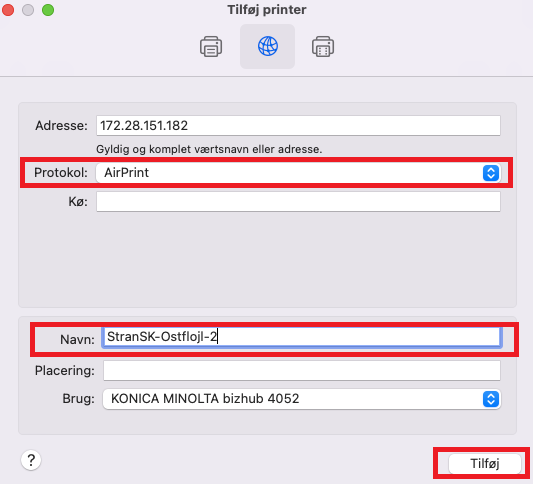
Under Protokol vælg AirPrint. Under Navn giv printeren det samme navn, som oversigten ovenover. Tryk nu Tilføj
Printeren er nu klar til brug!
Windows: Tilføj Printere
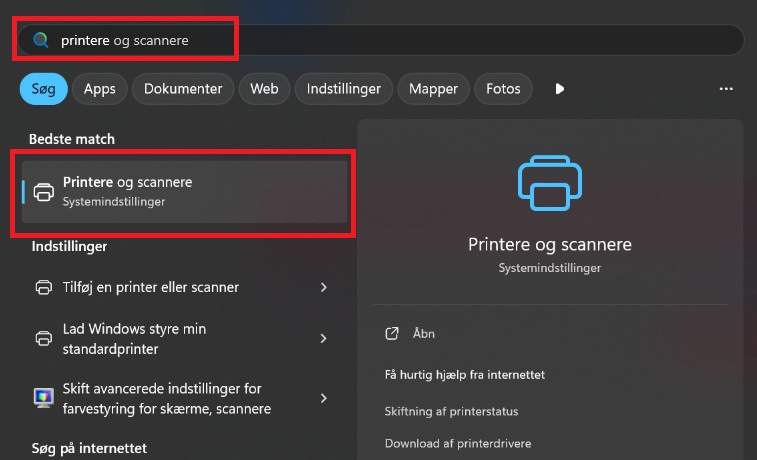
Tryk på Windows Tasten, skriv Printere og tryk Enter
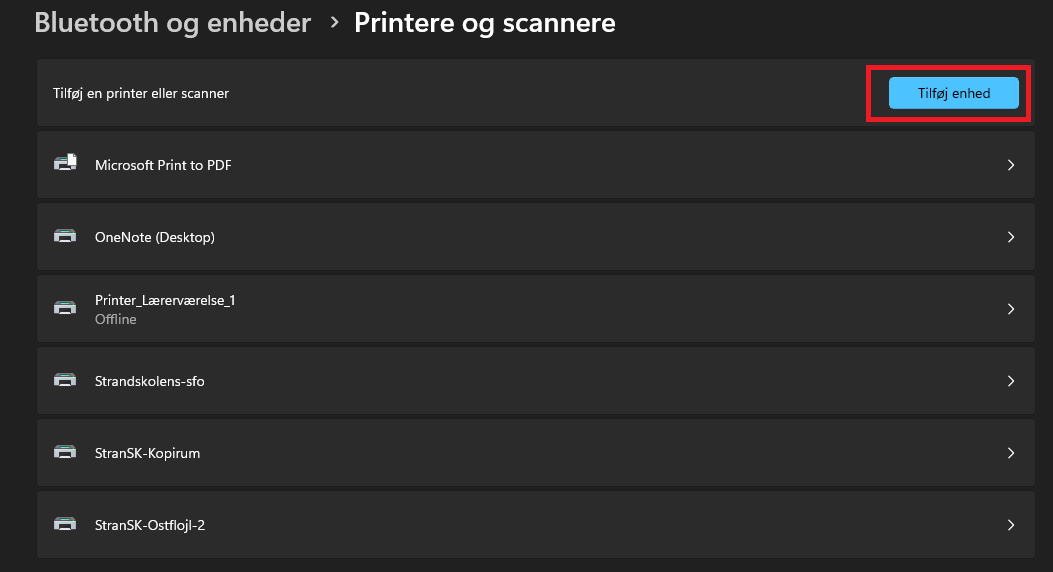
I oversigten over printere, tryk nu på Tilføj Enhed
Din computer vil nu prøve at finde printerne på skolen
Tryk på Tilføj Enhed

Printeren vil nu blive installeret, og er klar til brug!
Tryk på Tilføj Manuelt

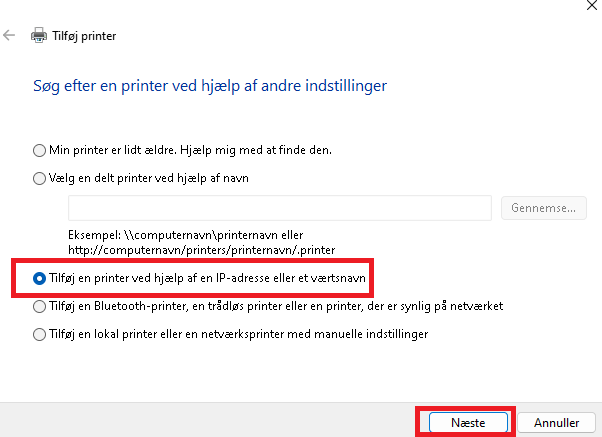
Marker Tilføj en printer ved hjælp af en IP-adresse… og tryk Næste
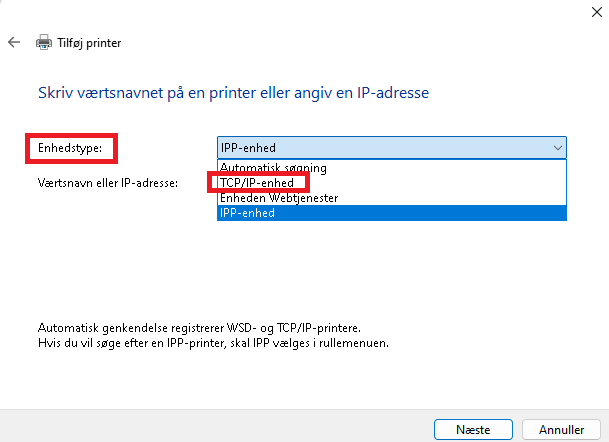
Ved Enhedstype vælg TCP/IP-enhed
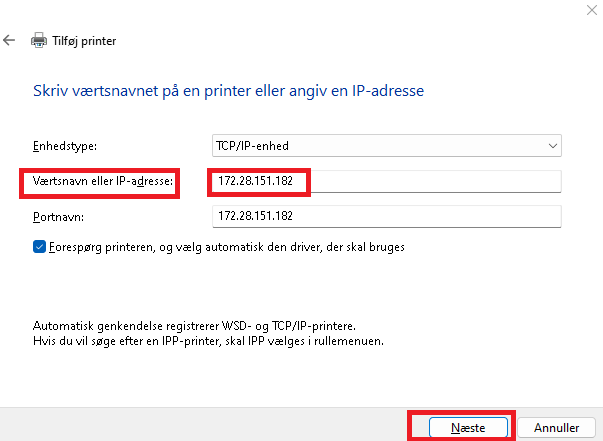
I Værtsnavn eller IP-adresse indtast nu IP Adressen for den printer du gerne vil tilføje. Du kan finde IP Adresse i oversigten, i starten af vejledningen. Tryk derefter Næste
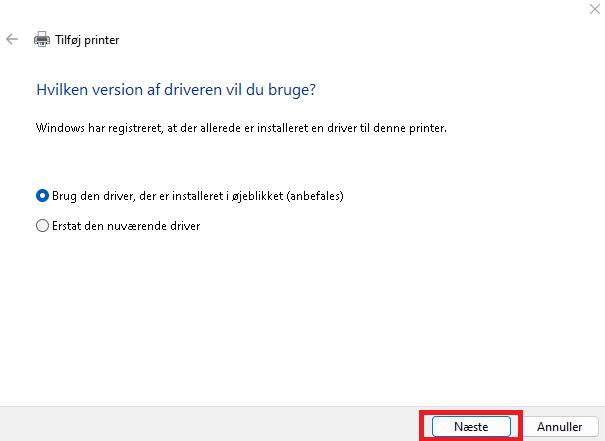
Ved den næste side, tryk på Næste

Hvis du bliver bedt om at vælge en driver til printere, skal du gå forbi IT-Kontoret
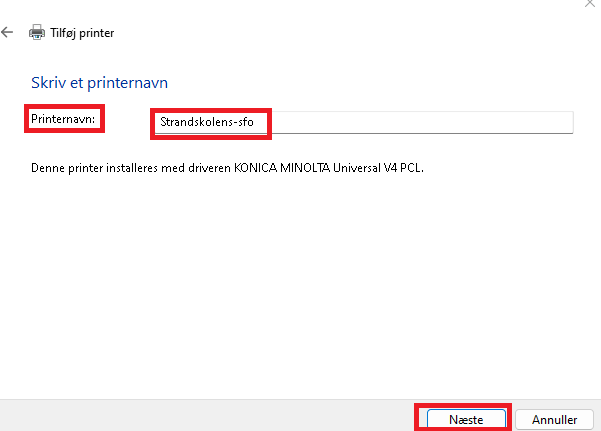
Giv nu printeren et relevant Navn og tryk Næste
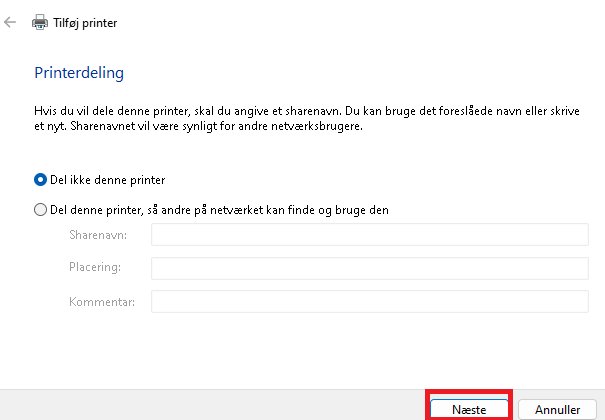
Ved den næste side, tryk igen på Næste
Færdiggør installation ved at trykke Udfør
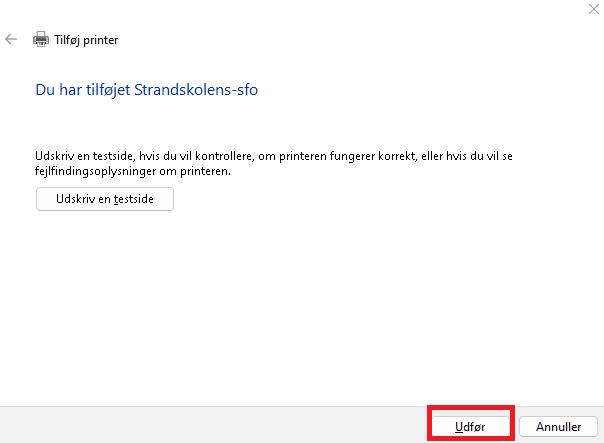
Printeren er nu klar til brug!