
Print for Personale

Hvis du har brugt din skolecomputer udenfor skolen, skal den genstartes, før den kan printe igen!
Hvis du har en skolecomputer, skal du hente printerne som en app gennem programmet Firmaportalen på din computer. Vi har en vejledning her, som guider dig igennem processen.
Du kan printe fra de fleste Apps ved at trykke Ctrl+P. Husk, at du også kan vælge at “printe” til PDF, hvis du bare vil gemme noget lokalt på computeren.
Print fra Word
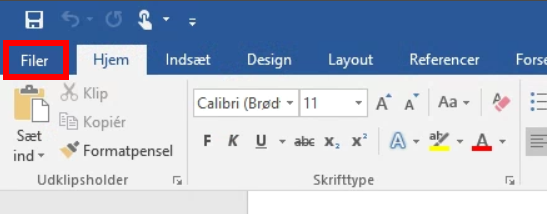
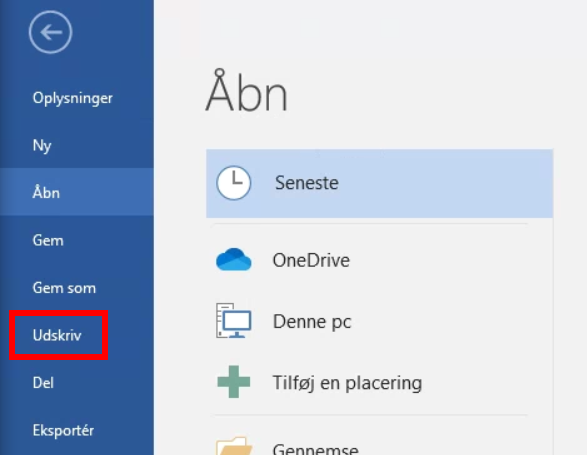
Tryk Ctrl + P eller tryk på Filer > Udskriv
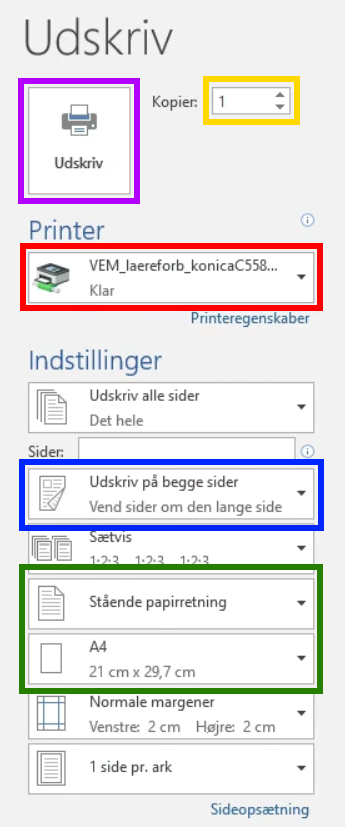
Vælg antal kopier. Tryk på firkanten under Printer for at vælge printer. Vælg Microsoft Print to PDF, hvis du vil gemme som PDF.
I udgangspunktet printer den på begge sider. Det ændres ved at trykke på Udskriv på begge sider
Desuden kan du ændre papirstørrelse og -retning på nogle printere.
Tryk på Udskriv, når indstillingerne passer.
Så går der et øjeblik, før printeren begynder at udskrive!
Hvis det ikke virker, kan det være, fordi du har brugt din computer hjemme uden at genstarte den. Genstart din computer og prøv igen.
Print fra Chrome
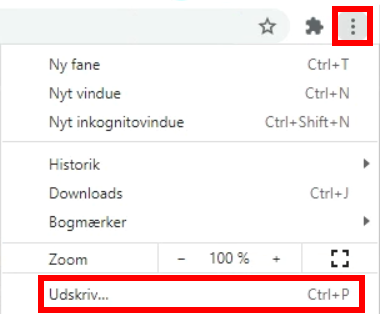
Tryk på Ctrl + P eller på de tre prikker i øverste, højre hjørne og vælg Udskriv
Vælg printer under Destination
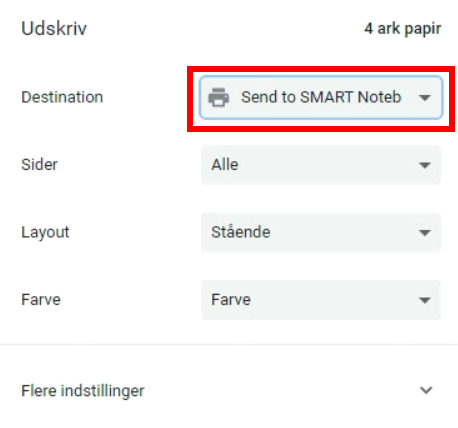
Hvis du bruger en printer for første gang, dukker den måske ikke op på listen. Find den da under Se flere…
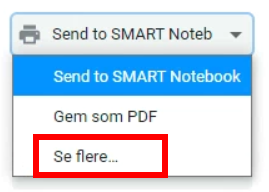
Hvis printerne heller ikke findes på listen over flere printere, skal du måske genstarte computeren. Hvis de findes, men du ikke kan printe til dem, virker det måske også at genstarte.
Vælg antal og papirretning. I udgangspunktet printer den på begge sider. For at undgå det, vælg Flere indstillinger
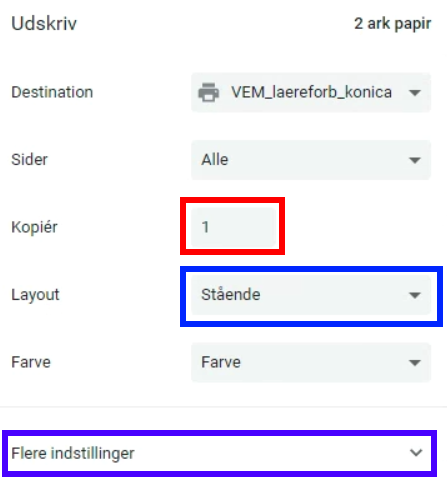
Her kan du vælge Papirstørrelse, og om indholdet skal skaleres. Det er også her, du kan vælge, om der skal udskrives på begge sider
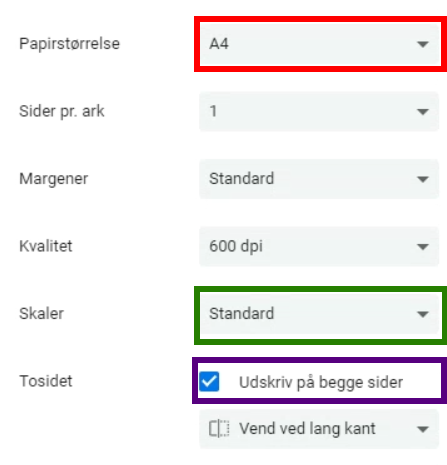
Når du har valgt alle de rigtige indstillinger, vælg Udskriv i bunden af vinduet
Print et Screenshot
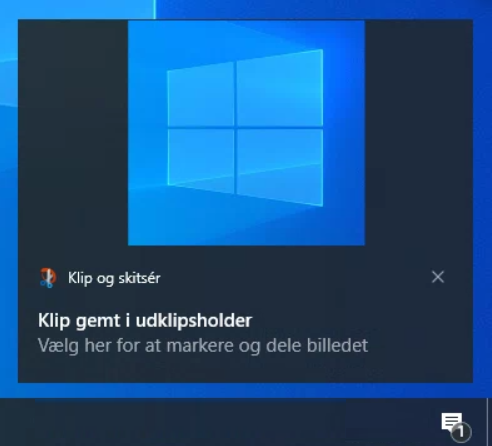
Tryk på Windows + Shift + S og marker det område af skærmen, som du vil tage et billede af. Tryk på notifikationen, der popper op i hjørne af skærmen for at redigere billedet
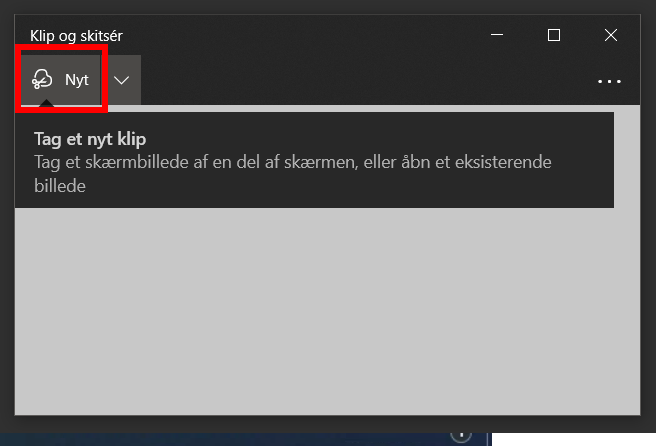
Alternativt kan du åbne programmet Klip og skitsér og trykke Nyt
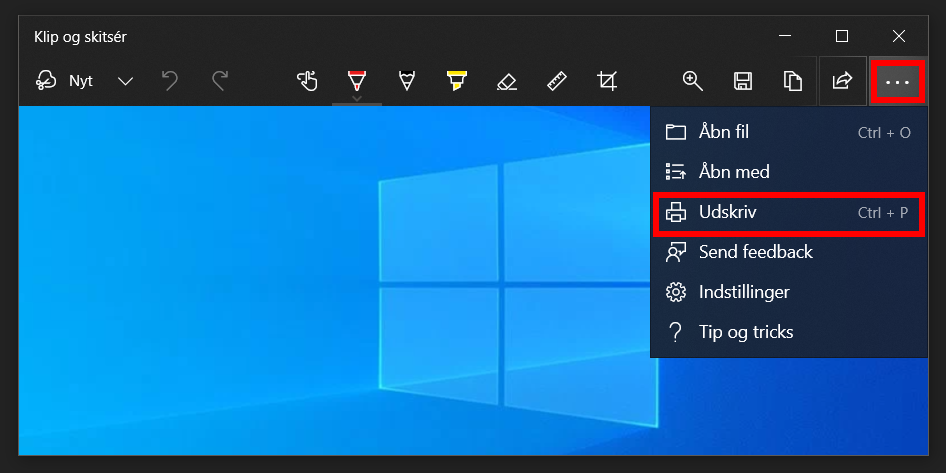
Når du har skærmbilledet åbent i Klip og skitsér, tryk på Ctrl + P eller på de tre prikker i øverste, højre hjørne og vælg Udskriv
Nu vil du få mulighed for at udskrive skærmbilledet. Husk, at du kan gemme det som billede eller som PDF.