
Prøver - Vejledning til elever
Inden prøven
Under prøven får elever brug for at bruge deres @koegeskoler.dk-konto. Koden kan variere fra Unilogin-koden, som bruges i hverdagen. Derfor kan det være en god idé at teste, at man har den rigtige kode. Den kan testes ved at skrive @koegeskoler.dk efter sit Unilogin i en Uni-boks hvor som helst. Ellers kan den skiftes via kodeskift.dk.
Tjekliste - IT
Genstart din computer | Det er altid en god idé at genstarte din computer, inden prøven går i gang. På den måde sikrer du, at den starter fra en frisk, og at der ikke er nogle gamle problemer, der stadig ligger og forstyrrer. |
Slå notifikationer fra | Hvis der popper en besked op på din skærm under prøven, tæller det som forbudt kommunikation, selvom du ikke selv gjorde noget for at få den frem. Husk at slå dem fra! |
Slå lyd fra | Der er elever hele vejen rundt om dig, der bliver forstyrret, hvis din computer skulle sige en uønsket lyd under prøven. Få hovedtelefoner i og sørg for, at computerens højttalere ikke siger noget. |
Hovedtelefoner i | Ved nogle af prøverne skal der bruges hovedtelefoner, som du selv skal medbringe hjemmefra. Find dem frem, inden prøven starter, så du er forberedt. Lån et par, hvis du har glemt. |
Brug Google Chrome | Prøvematerialet er lavet til at køre bedst i Google Chrome. Sørg for, at du er klar til at åbne alle relevante sider i Google Chrome. |
Problemer
Hvis du oplever problemer, kan du:
Genindlæse siden | Ofte hjælper det at genindlæse en hjemmeside, hvis den ikke virker. Giv det et skud, hvis du skulle løbe ind i problemer |
Række hånden op | Der går tilsynsførende og IT-personale rundt under prøven. Ræk hånden op for at få hjælp af én af dem. Husk, at faglige spørgsmål ikke må besvares. |
Skabelon
Det er vigtigt, at man som elev bruger den udleverede skabelon. Den hjælper med at få alle de relevante informationer med.
Skabelonen ligger sammen med prøvematerialerne og kan desuden findes her
Hvis du åbner skabelonen, men ikke kan se sidehovedet, kan det hjælpe at trykke Se > Udskriftslayout. Se mere her
Min Uddannelse
I de skriftlige prøver skal elever udarbejde en opgave som et dokument ud fra en opgavebeskrivelse. Opgavebeskrivelsen findes på testogprøver.dk. Til at hjælpe eleverne igennem prøven bruges MinUddannelse, til at tildele eleverne deres skabeloner samt ekstra materiale til prøverne.
Et hold er blevet oprettet til eleverne, hvor de kan finde det relevante materiale til hver prøve. Det er vigtigt, at eleverne også aflevere deres besvarelse i Min Uddannelse, når de afslutter prøven.
Print under prøven foregår via Papercut.
Gå til vemprint.koege.dk og log ind via Unilogin

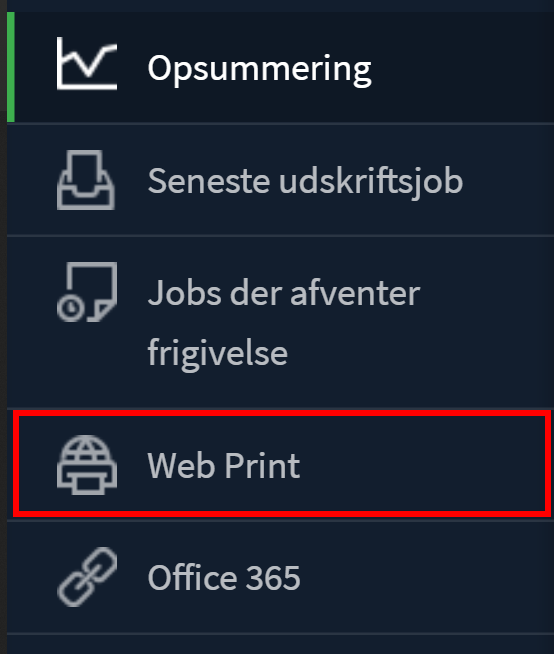
Vælg Web Print i oversigten, der dukker op.
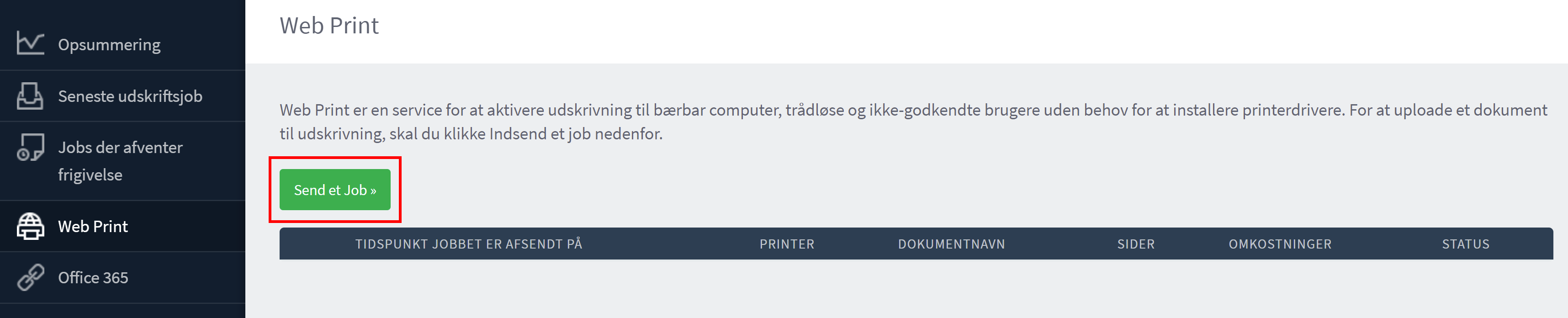
Vælg Send et Job
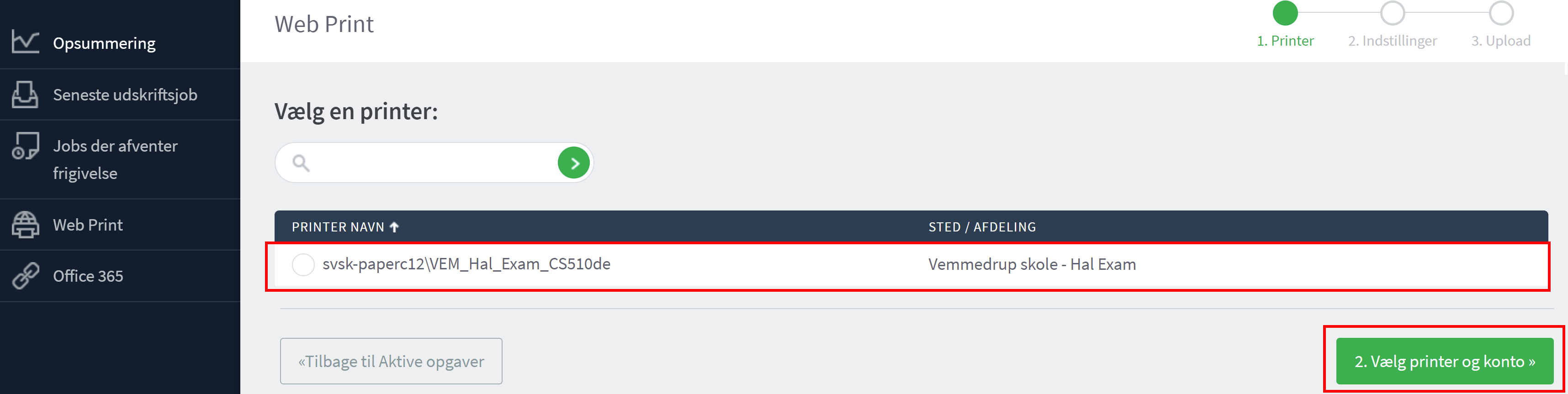
Vælg den rigtige printer. Til prøverne bruges VEM_Hal_Exam_CS510de. Vælg derefter 2. Vælg printer og konto
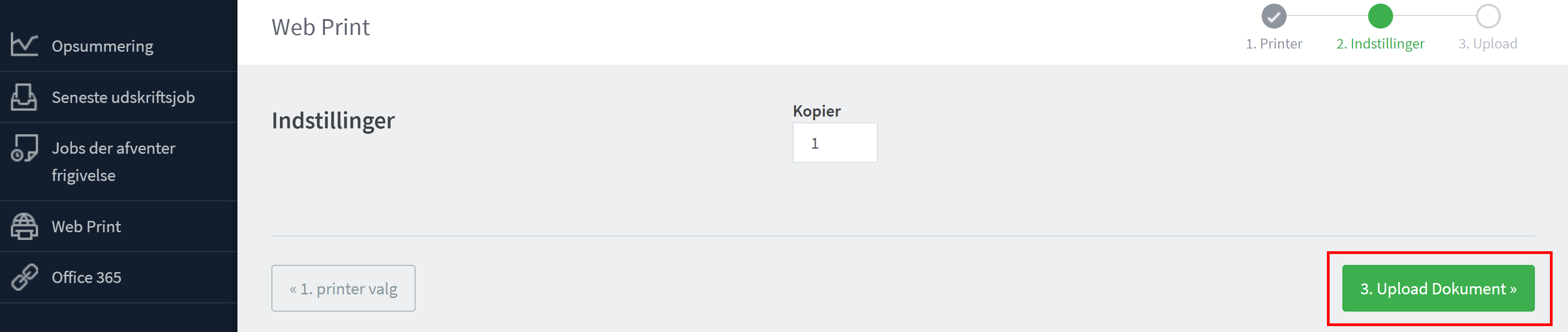
Indstil antallet af kopier og vælg 3. Upload Dokument
Træk et dokument til det grå område eller vælg Upload fra computer. Når dokumentet er på plads, tryk Upload & Afslut
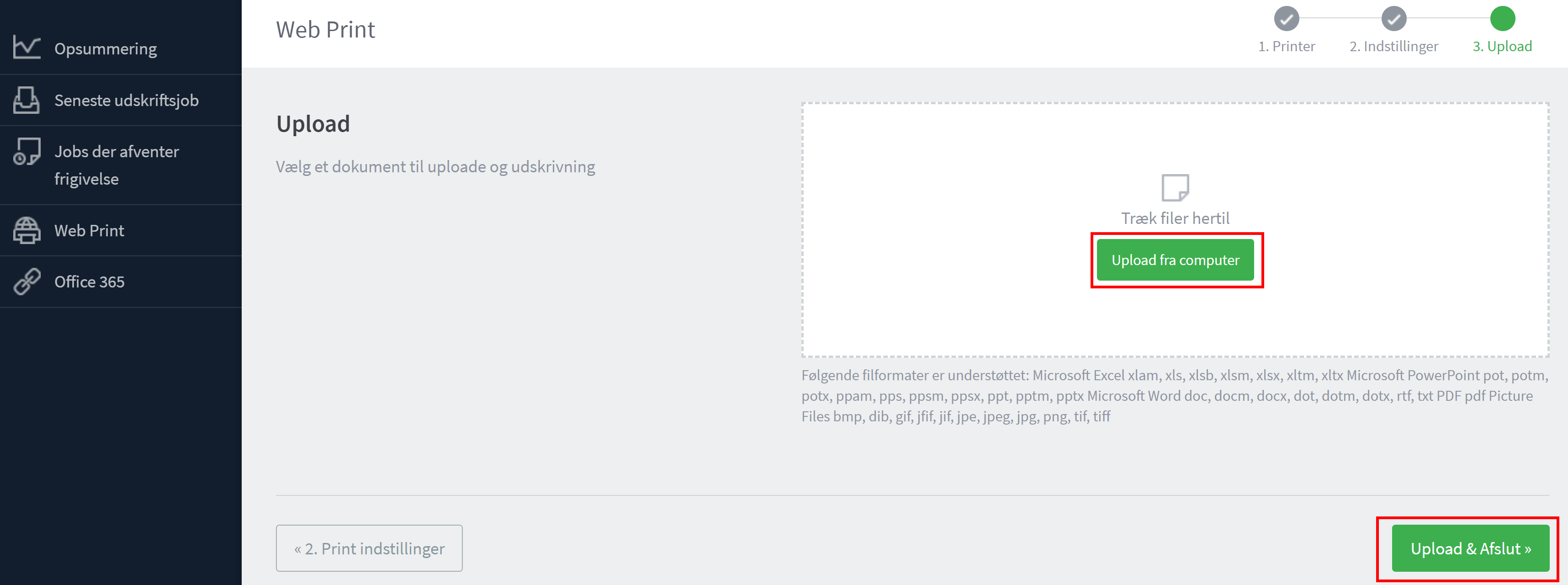
Dokumentet vil nu blive udskrevet.
Hvis du skulle få brug for at eksportere som PDF, kan du bruge denne vejledning: Eksporter som PDF