
PLOV: ABAInfo+
Brug appen
På hovedskærmen, vælg Bygninger i bunden, og tryk på Vemmedrupskolen
.png?inst-v=b66d4cbc-2b2a-4203-ba92-7a752daaf7da)
Tryk på Send alarm, tast koden 1234, og tryk Log ind
.png?inst-v=b66d4cbc-2b2a-4203-ba92-7a752daaf7da)
.png?inst-v=b66d4cbc-2b2a-4203-ba92-7a752daaf7da)
Her kan du vælge, hvor alarmen skal udløses. Tryk på den røde knap for den afdeling, hvor hændelsen er sket. Bemærk, at du ikke kan trykke på teksten, men skal trykke på alarm-ikonet
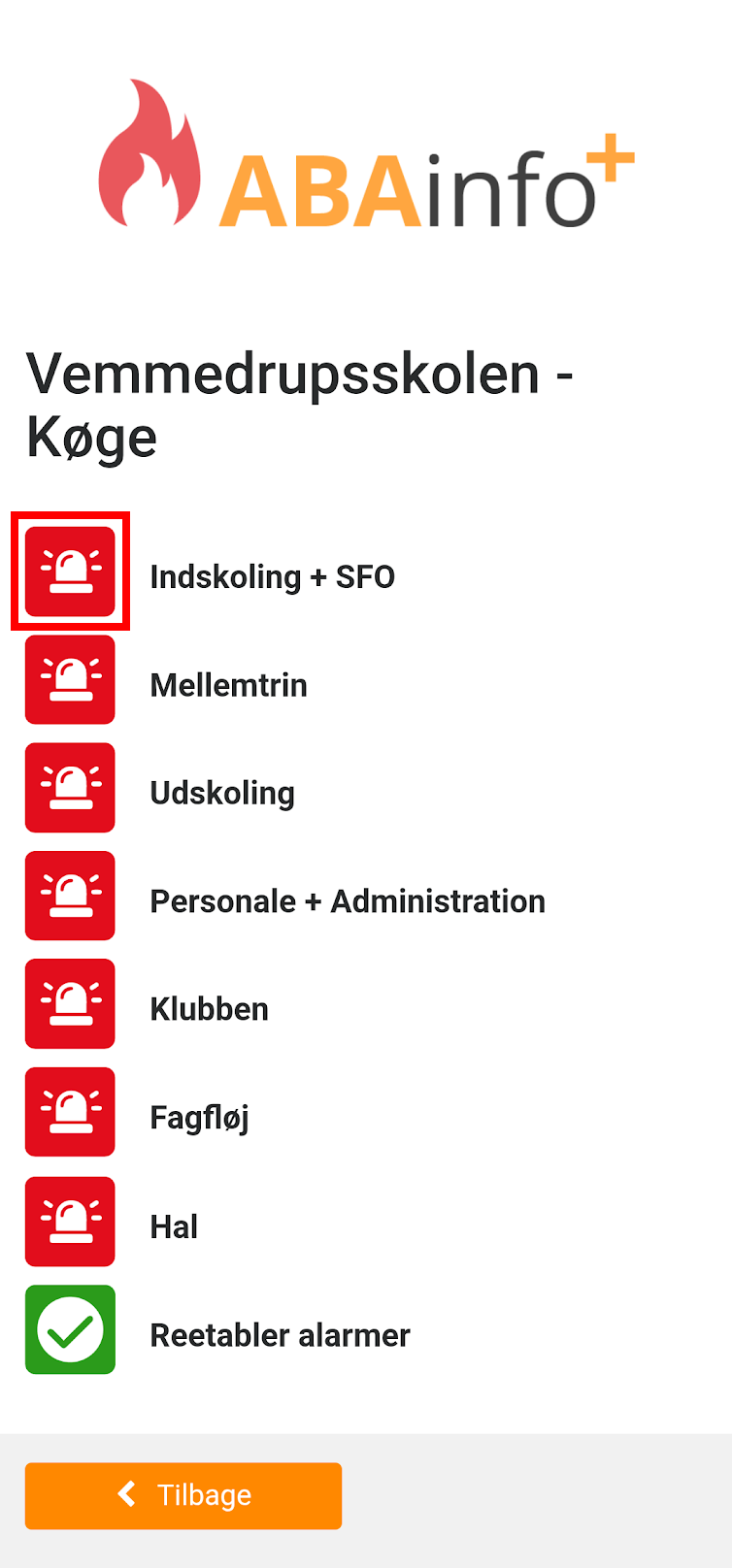
Bekræft, at du vil sende alarmen ved at trykke Send alarm
.png?inst-v=b66d4cbc-2b2a-4203-ba92-7a752daaf7da)
Du vil få en bekræftelse, og få sekunder efter, vil alarmen lyde på alle telefoner inklusive din egen.
.png?inst-v=b66d4cbc-2b2a-4203-ba92-7a752daaf7da)
Når alarmen lyder
Alarmen på din telefon fungerer ligesom S!RENEN, som testes første onsdag i maj hvert år. Din telefon vil hyle, og lyden stoppes ved at swipe notifikationen væk.
Afmeld en alarm
Navigér ind til listen over placeringer og vælg Reetabler alarmer
.png?inst-v=b66d4cbc-2b2a-4203-ba92-7a752daaf7da)
Installér på en iPhone
Hent appen her, eller scan QR-koden her:
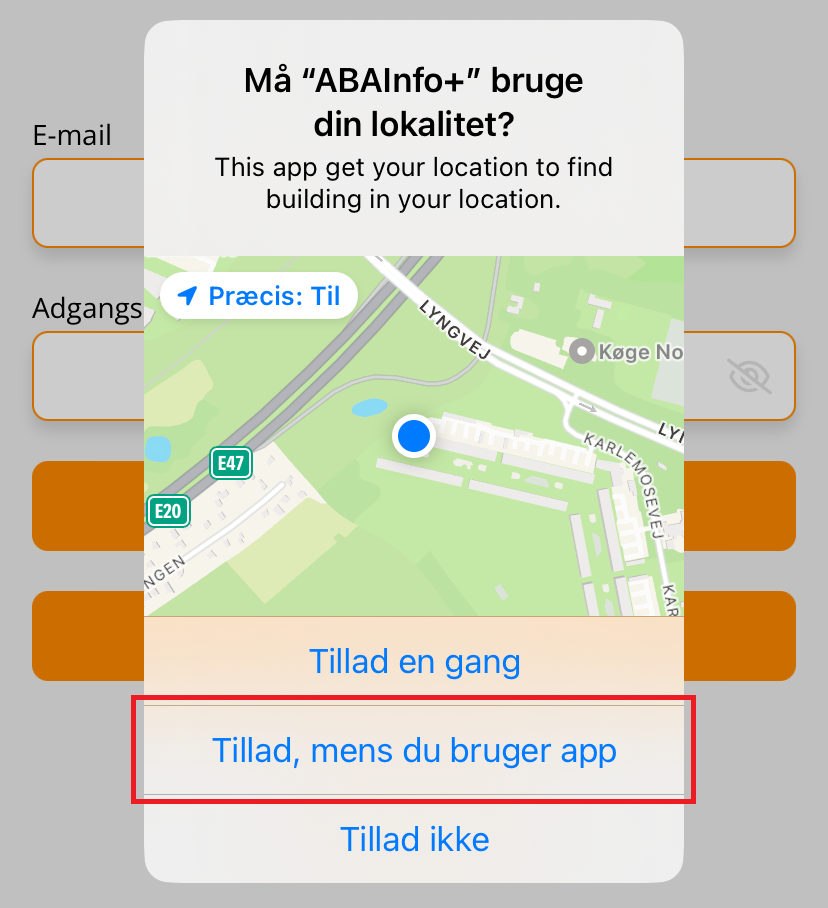
Første gang du åbner appen skal du give den en række tilladelser, så den kan virke efter hensigten. Det tager omkring 2 minutter. Følg vejledningen nedenunder grundigt.
Tryk Tillad, mens du bruger app, for at give appen adgang til at se din lokalitet.
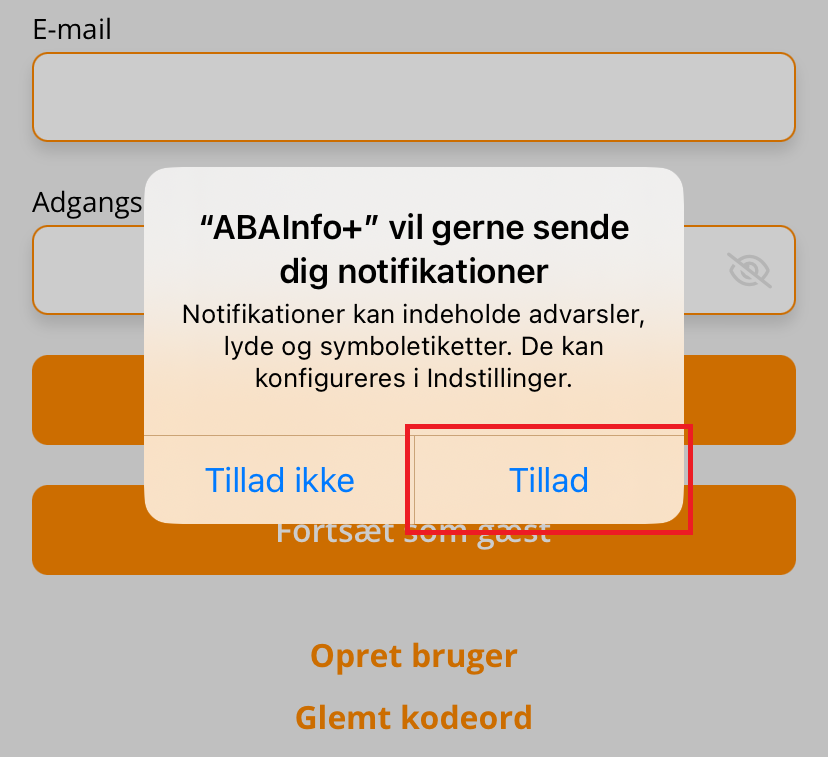
Tryk Tillad for at give appen adgang til at sende notifikationer.
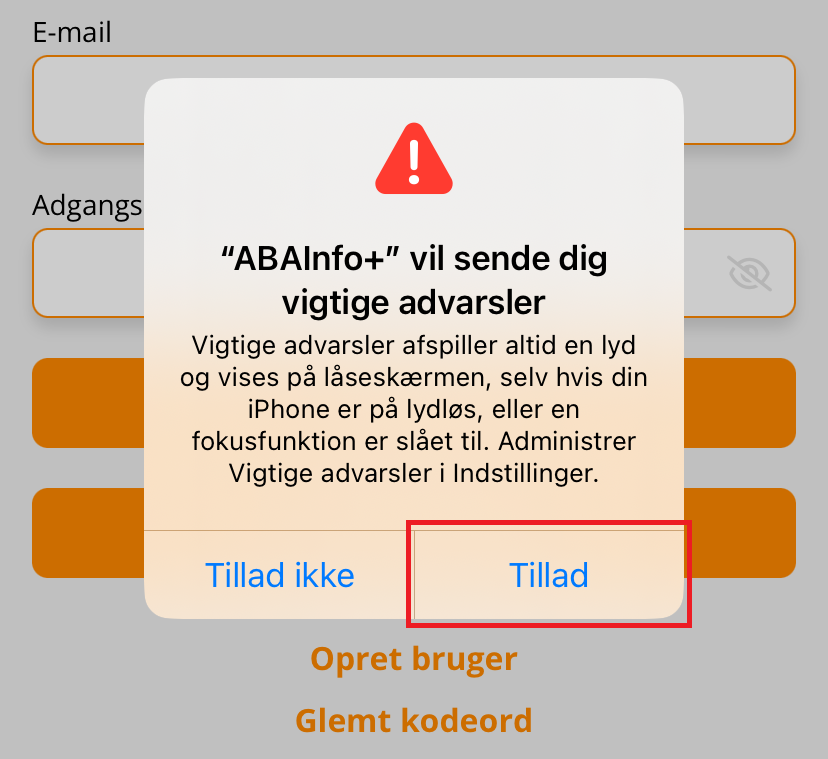
Tryk Tillad for at give appen adgang til at sende vigtige notifikationer/advarsler.
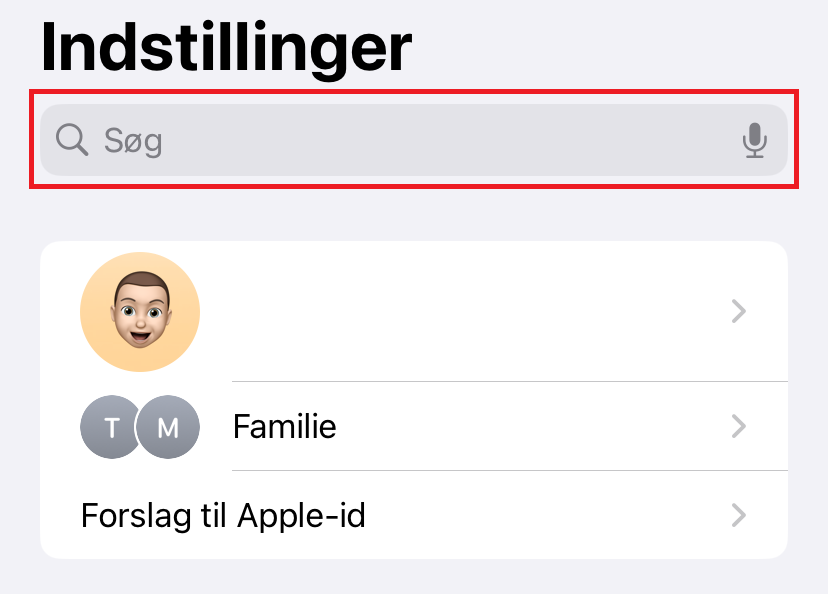
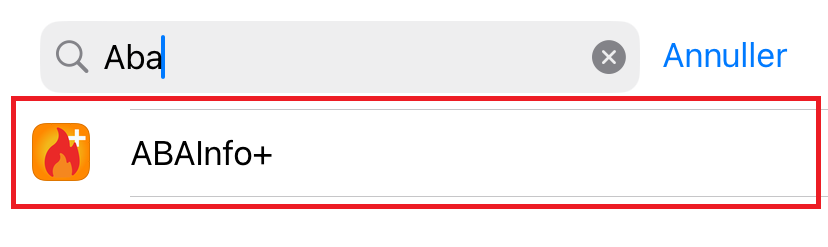
Inden du logger ind/opretter en bruger, så åben appen Indstillinger, og søg på ABAInfo+.
Klik på ABAInfo+.
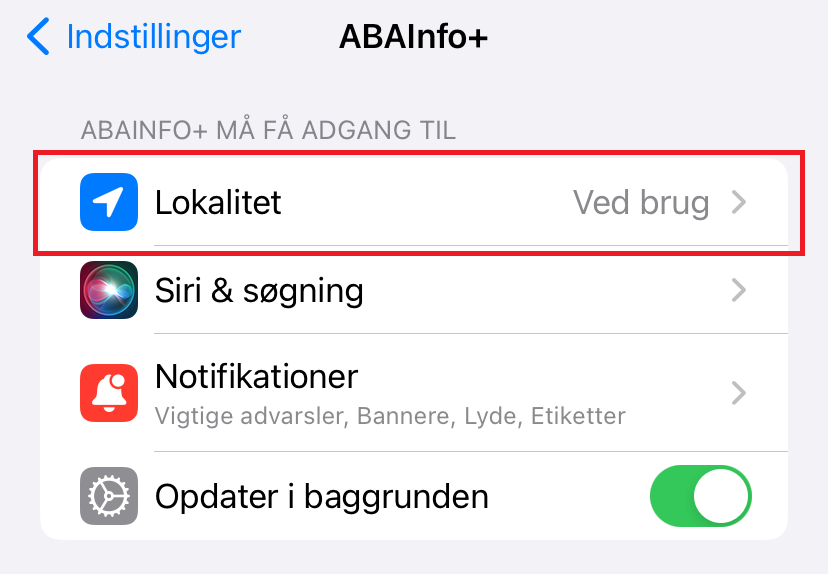
Herinde skal du trykke på Lokalitet.
Nu skal du så vælge, at give ABAInfo+ adgang til din lokalitet Altid.
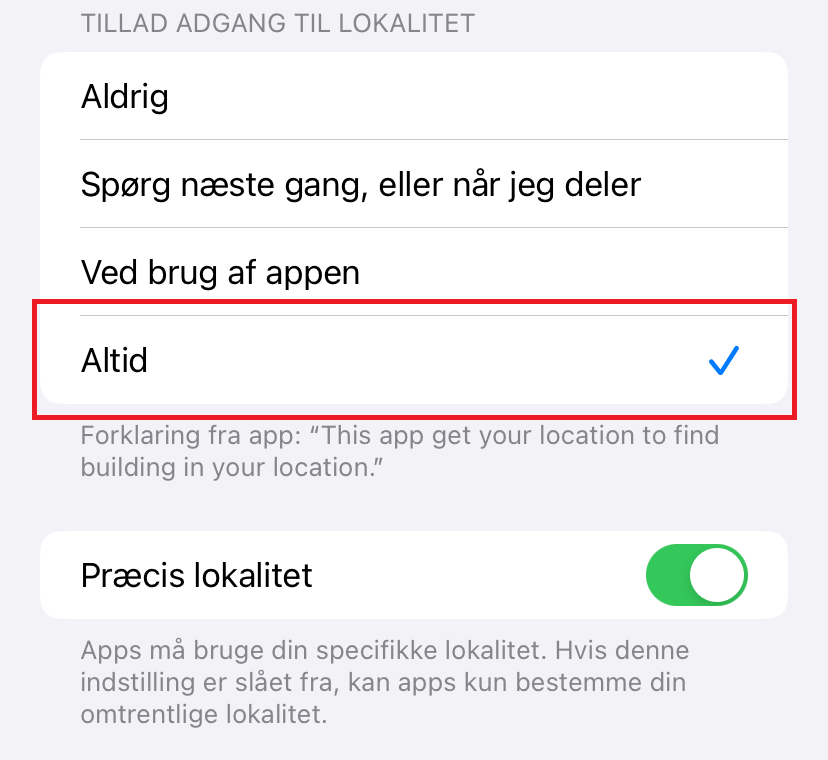
Gå tilbage til ABAInfo+
Nu rammer du en side, hvor du kan logge på med E-mail og Adgangskode. Som email skal du bruge din @koegeskoler.dk-konto, for eksempel jaco8199@koegeskoler.dk. Som kode, tast 1234 og tryk Log på
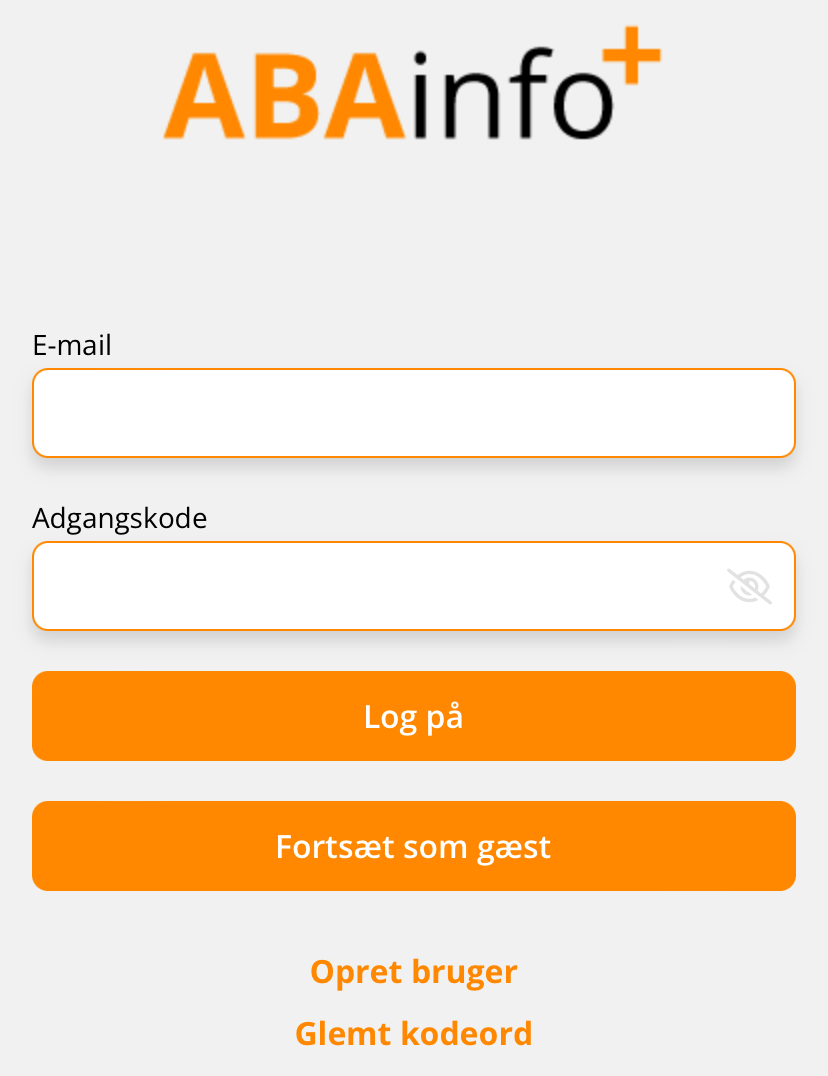
Det var det! Appen er nu installeret og klar til brug! Gå til afsnittet Brug appen for at læse mere om, hvordan du gør det.
Installér på en Android-telefon
Hent appen her, eller via denne QR-kode. Din Android-version skal være 15 eller nyere.
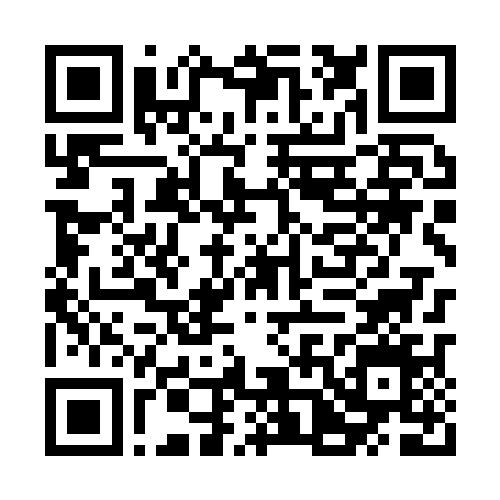
Første gang du åbner appen skal du give den en række tilladelser og ændre en række indstillinger, så den kan virke efter hensigten. Det tager 5 minutter, og der er ret mange trin. Følg vejledningen grundigt.
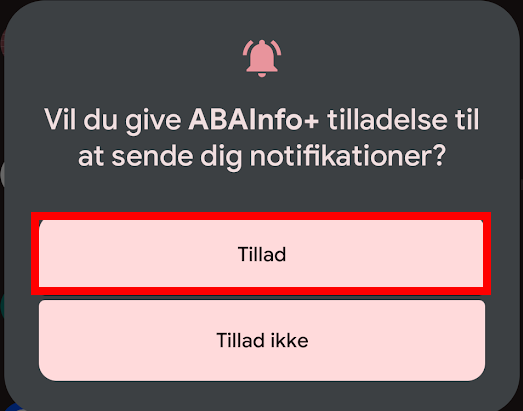
Tryk Tillad for at give appen adgang til at sende notifikationer
Appen sender dig selv videre til en oversigt over apps, der har adgang til at ændre “tilstande” - det betyder fx “Forstyr ikke”. Find “ABAInfo+” på listen og tryk på den. Slå “Giv adgang til Tilstande” til og tryk Tillad.
.png?inst-v=b66d4cbc-2b2a-4203-ba92-7a752daaf7da)
.png?inst-v=b66d4cbc-2b2a-4203-ba92-7a752daaf7da)
.png?inst-v=b66d4cbc-2b2a-4203-ba92-7a752daaf7da)
Gå tilbage et par gange for at komme tilbage til appen.
Denne gang bliver du bedt om at acceptere, at at appen kan se din placering - også, når den ikke er åben. Tryk på Acceptere, og på Mens appen bruges. Du bliver derefter sendt videre til en skærm, hvor du kan vælge endnu en mulighed: Tillad altid
.png?inst-v=b66d4cbc-2b2a-4203-ba92-7a752daaf7da)
.png?inst-v=b66d4cbc-2b2a-4203-ba92-7a752daaf7da)
.png?inst-v=b66d4cbc-2b2a-4203-ba92-7a752daaf7da)
Gå tilbage til ABAInfo+
Nu rammer du en side, hvor du kan logge på med E-mail og Adgangskode. Som email skal du bruge din @koegeskoler.dk-konto, for eksempel jaco8199@koegeskoler.dk. Som kode, tast 1234 og tryk Log på
.png?inst-v=b66d4cbc-2b2a-4203-ba92-7a752daaf7da)
Så snart du er logget ind, vil appen bede om at slå Batterioptimering fra. Tryk Okay, find “ABAInfo+” på listen, tryk på den, og slå “Tillad brug i baggrunden” til. Gå tilbage 2 gange for at komme tilbage til appen. Hvis bemærkningen om batterioptimering stadig er der, tryk Annuller.
.png?inst-v=b66d4cbc-2b2a-4203-ba92-7a752daaf7da)
.png?inst-v=b66d4cbc-2b2a-4203-ba92-7a752daaf7da)
.png?inst-v=b66d4cbc-2b2a-4203-ba92-7a752daaf7da)
Gå tilbage til Appen. Du kan risikere, at bemærkningen om batterioptimering vil fortsætte med at dukke op. Hvis du har gennemført ovenstående trin, skal du blot trykke Annuller, når den fremover dukker op.
Det var det! Appen er nu installeret og klar til brug! Gå til afsnittet Brug appen for at læse mere om, hvordan du gør det.