
Skift din adgangskode på @koegeskoler.dk og skolens computere

Denne vejledning kræver, at du kender koden til dit almindelige Unilogin, altså uden @koegeskoler.dk. Hvis du ikke kender den, gennemfør først denne vejledning
Hvis du vil hjælpe en elev med at skifte adgangskode på @koegesskoler.dk, se denne vejledning
Hvis du ikke kender din adgangskode på @koegeskoler.dk
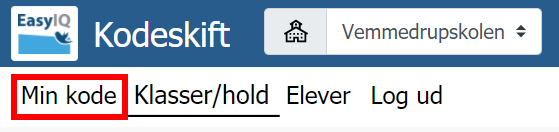
Gå til kodeskift.dk og log ind med almindeligt Unilogin. Kontrollér, at Vemmedrupskolen er valgt i toppen af siden og tryk på Min kode.
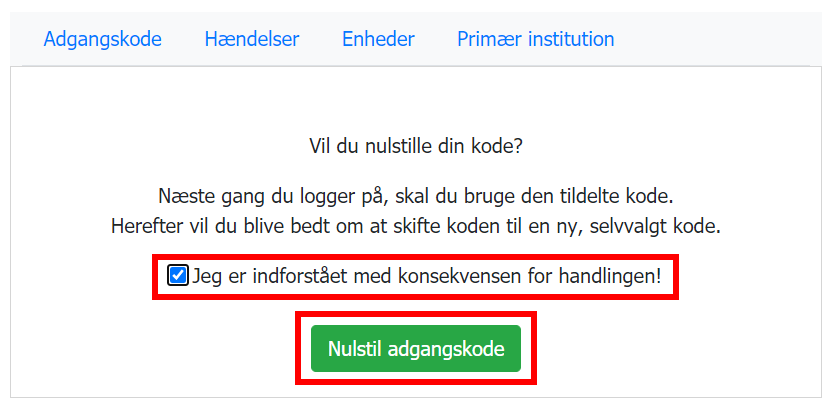
Marker tjekboksen og vælg Nulstil adgangskode
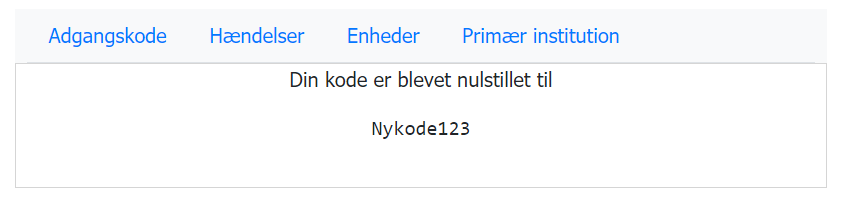
Du får vist din nye, nulstillede kode. Husk den, så du kan skifte den via de næste trin.
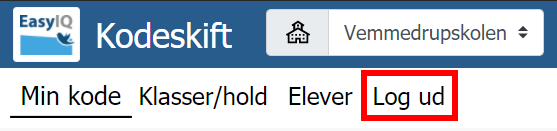
Tryk Log ud for at komme tilbage til Unilogin
Skift koden til én, du selv vælger via nedenstående trin

Hvis der ikke sker noget, når du trykker Log ud, eller hvis du bliver logget direkte ind igen uden at skrive kode, når du logger ind, prøv at gennemføre de næste trin i Inkognito. Sådan bruger du Inkognito
Hvis du kender din adgangskode på @koegeskoler.dk
Gå til en hjemmeside, der kræver login via Unilogin, for eksempel kodeskift.dk
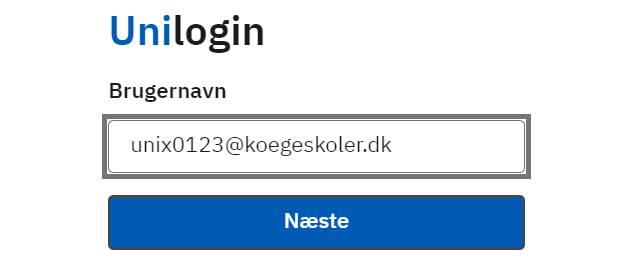
Log ind med dit brugernavn efterfulgt af @koegeskoler.dk.
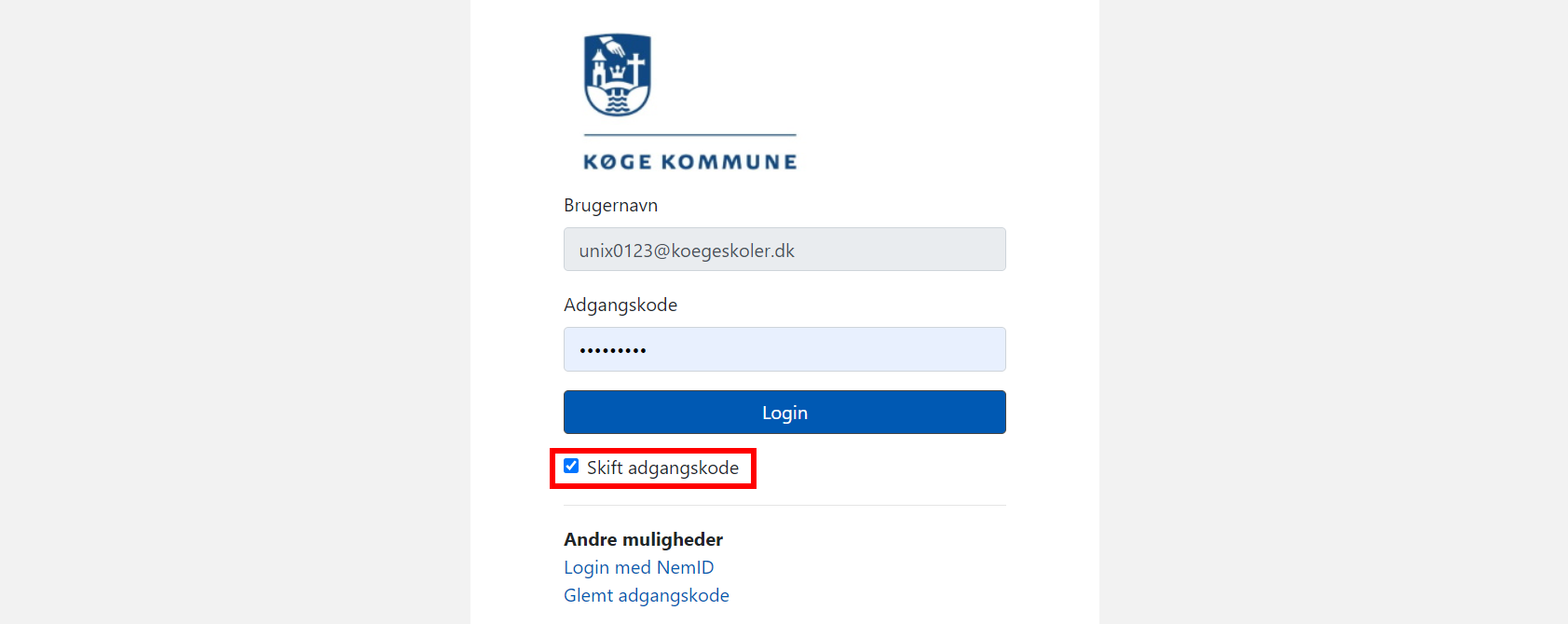
Skriv din kode ind og vælg Skift adgangskode, før du trykker Login
Hvis du lige har nulstillet din kode via ovenstående trin, er det den autogenererede kode, du skal bruge
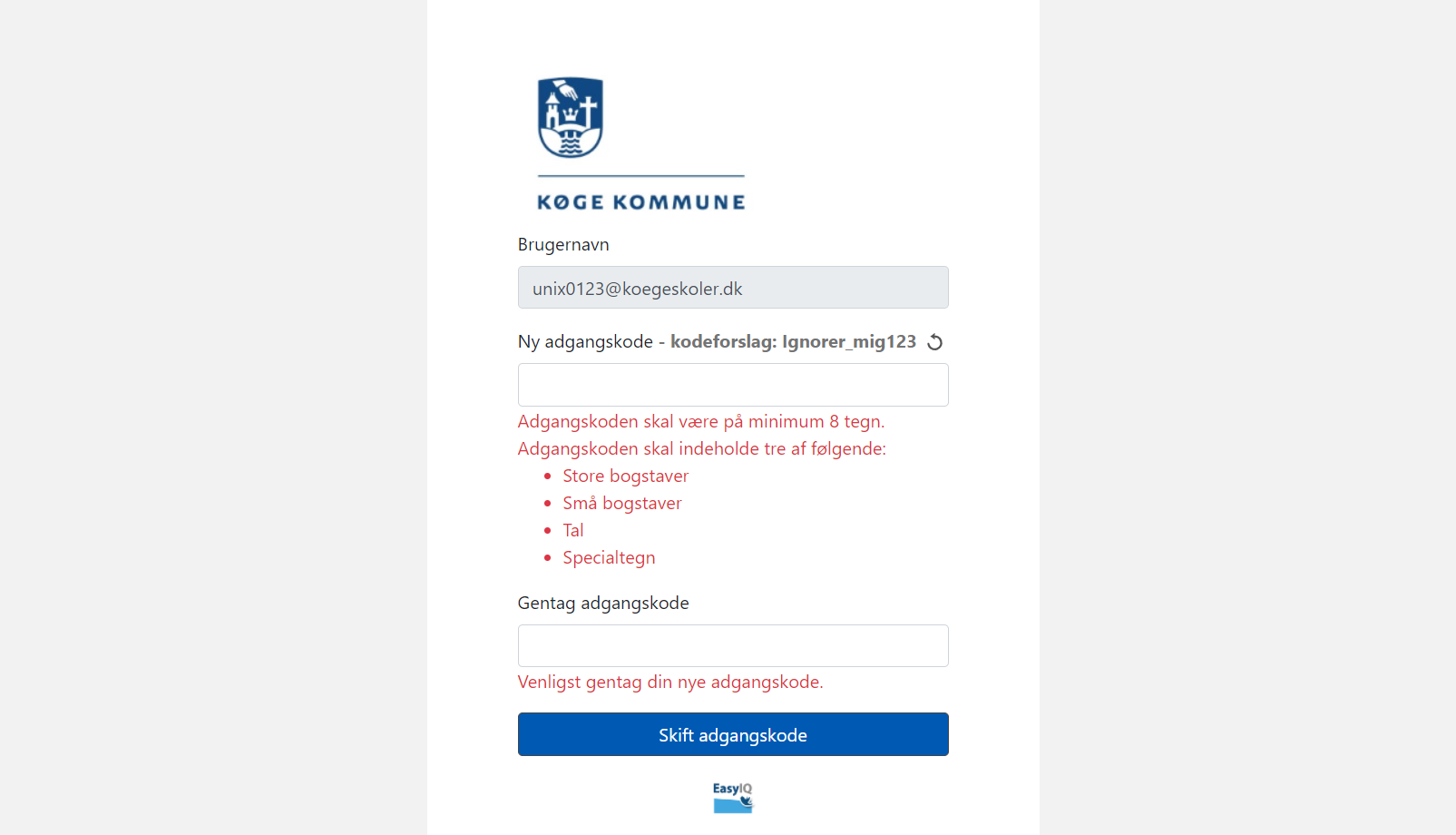
Skriv din nye kode i begge bokse - husk, at den skal opfylde kriterierne, der står med rødt. De forsvinder, efterhånden som koden lever op til dem. Når du har fundet en passende kode, tryk Skift adgangskode
Tillykke! Du har skiftet din kode!