
Skift en elevs adgangskode på @koegeskoler.dk

Hvis du vil skifte din egen kode på @koegeskoler.dk, se denne vejledning
Hvis du vil skifte en elevs adgangskode på Unilogin, se denne vejledning
Gå til kodeskift.dk og log ind med Unilogin. Vælg Elever og indtast elevens navn i søgefeltet. Find den rigtige elev i listen og tryk på de tre streger. Vælg Nulstil
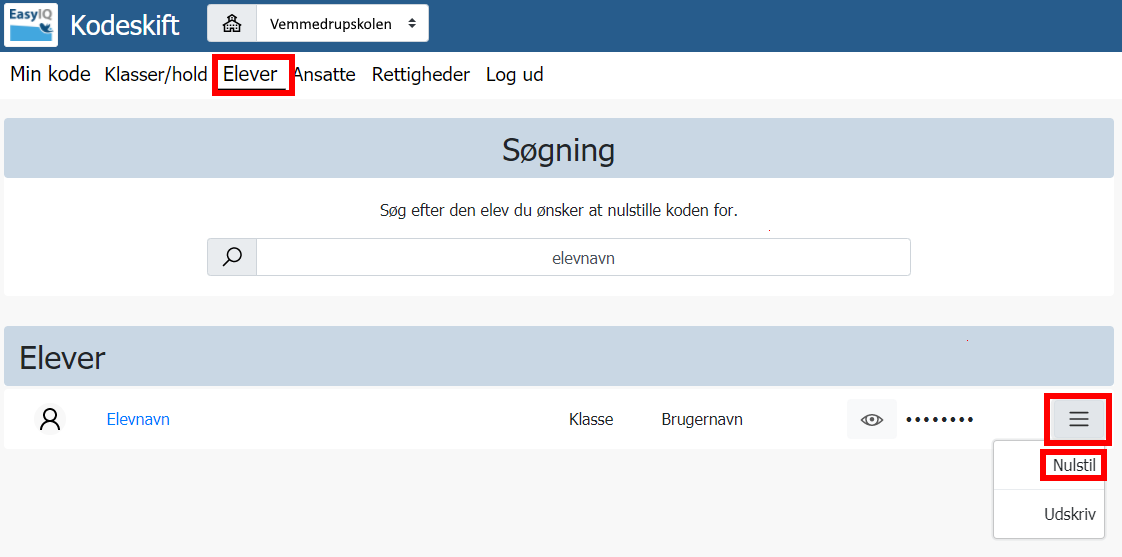
Tryk Ja i boksen, der dukker op.
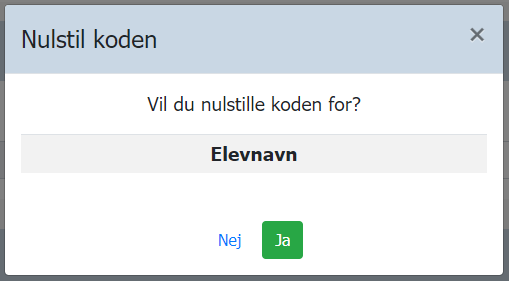
Koden vil nulstilles til en midlertidig kode, som vises, hvis man trykker på øje-ikonet

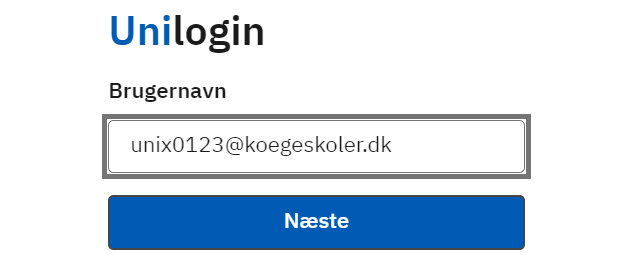
Giv denne kode til eleven, og få dem til at logge ind i en vilkårlig boks til Unilogin. Som brugernavn skal de skrive deres brugernavn fra Unilogin efterfulgt af “@koegeskoler.dk”, for eksempel “unix0123@koegeskoler.dk”, og som kode skal de bruge den midlertidige fra ovenstående trin, hvorefter de vil blive bedt om at skrive en ny kode.
Sådan ser det ud for eleven
Log ind på med Unilogin, for eksempel på Aula eller kodeskift.dk. Husk at skrive @koegeskoler.dk efter dit brugernavn
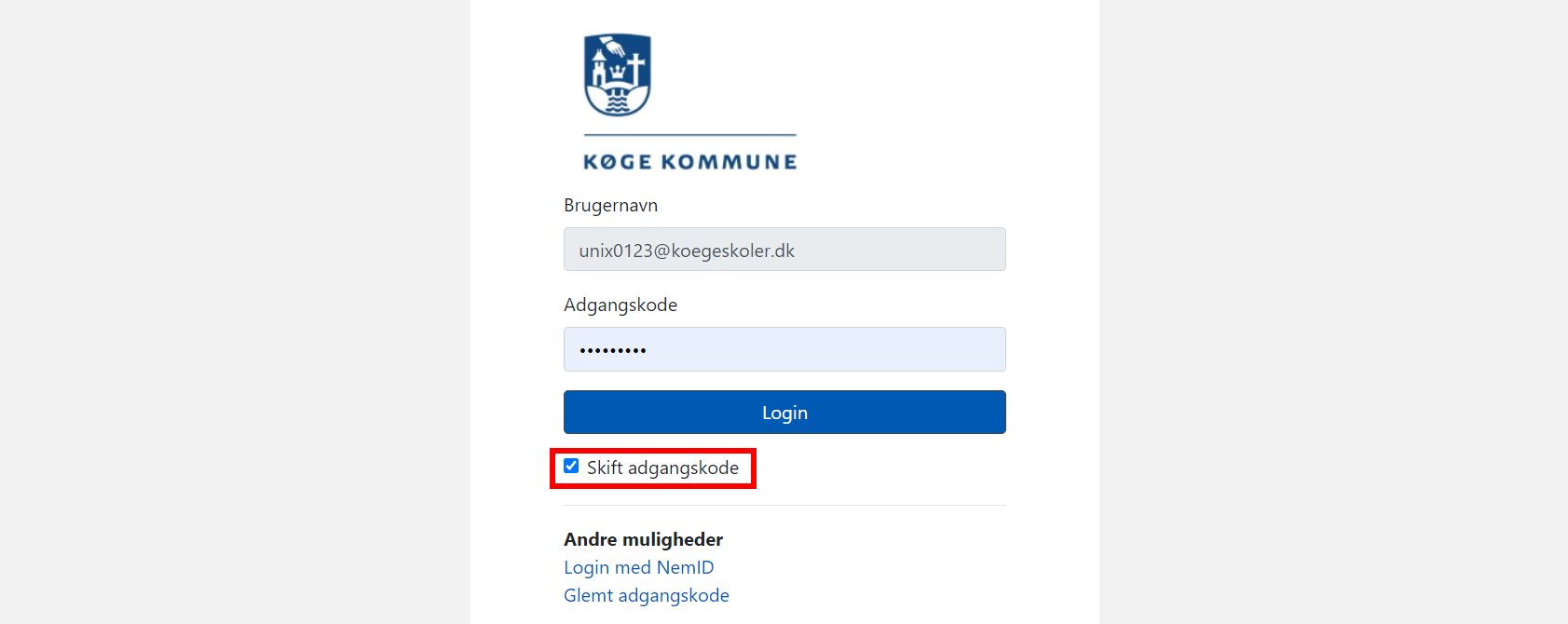
Sæt flueben ved Skift adgangskode, skriv den midlertidige kode, som din lærer giver dig, og tryk Login.
Skriv den kode, du vil have i begge bokse og tryk Skift adgangskode. Du må gerne bruge den samme kode, som du plejer at bruge til Unilogin. Koden må dog Ikke indeholde hele, eller dele, af elevens navn
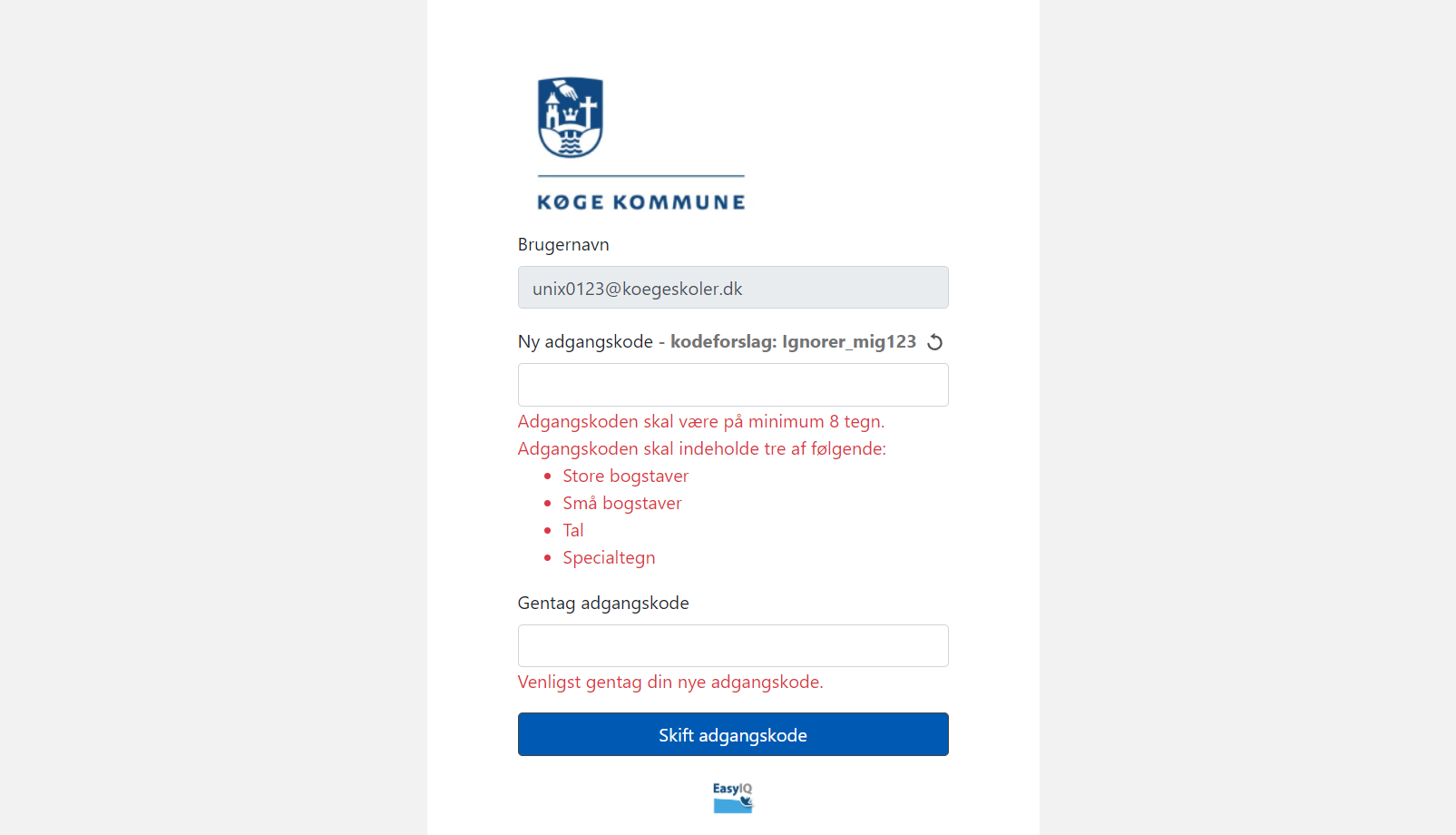
Der går et øjeblik, og så er koden skiftet! Husk, at den kun duer, hvis du skriver @koegeskoler.dk efter dit brugernavn.

Det kan tage op til et kvarter, før koden opdateres til wifi, print og skolens computere!